← 출석부 양식
무료 양식 · Excel·PDF
월간 수업 출석부 양식
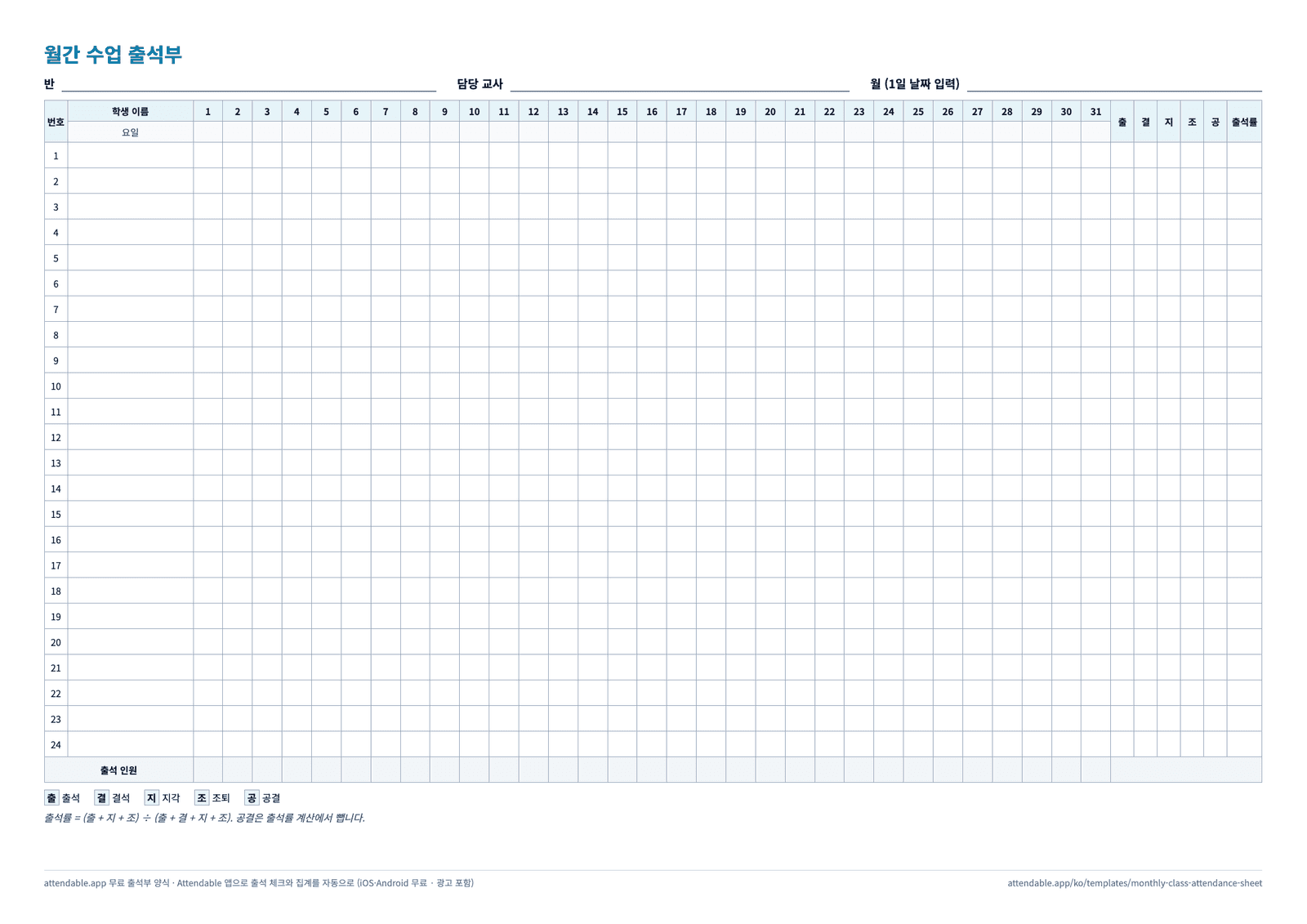
학생마다 한 줄, 날짜마다 한 칸입니다. 그달 1일만 입력하면 날짜·요일·합계·출석률이 자동으로 채워지고, PDF를 인쇄해 손으로 적을 수도 있습니다.
무료 · 회원가입 없음 · Attendable 팀 제작 · A4 가로 ·
양식 구성
- 31일 칸. ‘월’ 칸에 1일 날짜를 넣으면 날짜와 요일이 채워지고, 그달에 없는 날은 비워집니다.
- 목록에서 고르는 기호 다섯 개: 출(출석)·결(결석)·지(지각)·조(조퇴)·공(공결).
- 학생별 기호 합계와 출석률 = (출 + 지 + 조) ÷ (출 + 결 + 지 + 조). 공결은 출석률을 낮추지 않습니다.
- 날짜별 출석 인원을 세는 ‘출석 인원’ 줄.
- 엑셀 30명, PDF 24명. 주말은 회색으로 표시되고 A4 가로 한 장 너비로 인쇄됩니다.
기호
- 출 출석
- 결 결석
- 지 지각
- 조 조퇴
- 공 공결
사용 방법
- 엑셀 파일을 받아 맨 위에 반 이름과 담당 교사를 적으세요.
- ‘월’ 칸에 그달 1일 날짜(예: 2026-12-01)를 입력하세요.
- 학생 이름을 적고 수업일마다 기호를 고르세요.
- 오른쪽에서 학생별 합계와 출석률을 확인하세요. 다음 달은 시트 탭을 복사하고 ‘월’ 칸만 바꾸면 됩니다.
종이 출석부가 불편해지는 순간
- 월말 집계
- 학생마다 31칸의 기호를 세는 일은 시간이 걸리고 틀리기 쉽습니다. 엑셀 파일은 수식이 세 주지만, 인쇄한 종이는 직접 세야 합니다.
- 여러 반을 맡을 때
- 반마다, 달마다 출석부가 따로 생깁니다. 한 학생의 학기 기록을 보려면 파일 여러 개나 바인더를 뒤져야 합니다.
- 다른 선생님과 함께 쓸 때
- 종이는 한 사람만 들고 있을 수 있습니다. 엑셀 파일을 주고받다 보면 어느 파일이 최신인지 헷갈립니다.
- 기호만으로는 모르는 시각
- ‘지’는 지각했다는 사실만 남깁니다. 몇 시에 왔는지 나중에 물으면 출석부로는 답할 수 없습니다.
앱으로 자동화하기
Attendable은 같은 명단을 휴대폰에 두고 집계를 대신합니다. iOS·Android 무료이며 앱 내 광고가 포함됩니다.
| 종이 양식에서는 | 앱에서는 |
|---|---|
| 칸마다 기호 적기 | 이름을 스와이프하거나, 상태 카드로 반 전체를 한 번에 체크 |
| 월말에 합계 세기 | 기간별·학생별 출석률 자동 계산 |
| 도착 시각 손으로 적기 | 출석을 체크하면 시각이 함께 저장 |
| 복사하거나 파일로 주고받기 | 다른 선생님에게 편집자·뷰어 권한으로 공유 |
| 보고용 파일 보관 | Excel·PDF로 내보내기 (내보내기 때 보상형 광고가 표시될 수 있음) |


iOS · Android 무료 · 앱 내 광고 포함
단계별 사용 가이드 보기: 학교 선생님을 위한 학급 출석부 관리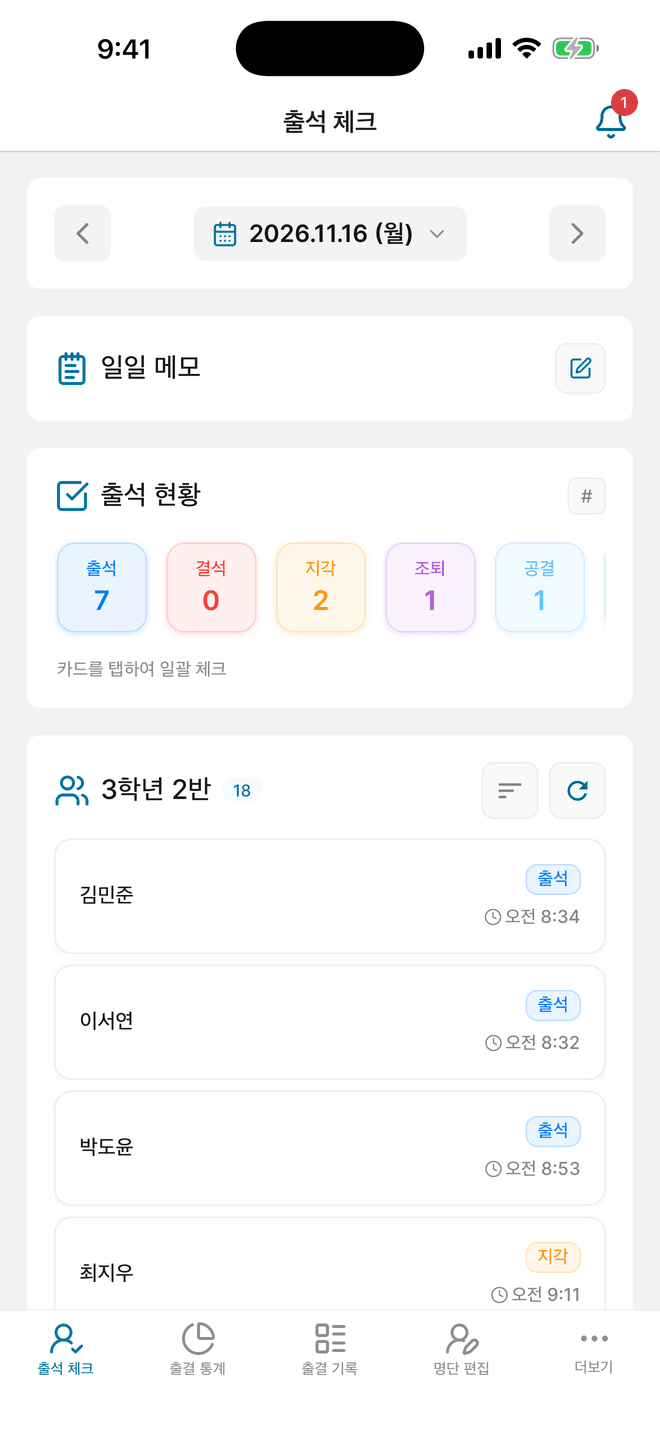
이 양식에 대해 자주 묻는 질문
출석률은 어떻게 계산되나요?
출석률 = (출 + 지 + 조) ÷ (출 + 결 + 지 + 조)입니다. 지각과 조퇴는 출석으로 보고, 공결은 계산에서 아예 빼므로 출석률을 올리지도 내리지도 않습니다.
다른 기호를 써도 되나요?
합계는 다섯 기호를 적힌 그대로 셉니다. 다른 기호를 쓰려면 목록(데이터 유효성 검사)과 오른쪽 합계 수식의 기호를 함께 바꾸세요.
이 파일을 Attendable 앱으로 가져올 수 있나요?
이 파일을 그대로 가져올 수는 없습니다. 앱은 연락처나, 구성원을 추가할 때 앱에서 제공하는 Excel 양식으로 명단을 가져옵니다.