소규모 팀 · 봉사 모임을 위한 가이드
누가 모임에 왔는지, 1분이면 기록 끝.
매주 봉사 활동, 스터디, 정기적으로 모이는 작은 팀이라면 명단 하나와 모임별 기록이면 충분합니다. 함께 운영하는 사람과 일을 나눌 수 있습니다.


iOS · Android 무료 · 앱 내 광고 포함
구성원 전원이 가입할 필요 없이 관리자 계정으로 시작하세요.
Attendable 팀 작성 ·
근태 관리가 아니라 모임 참석 기록입니다
Attendable은 날짜별로 누가 참석했는지와, 설정하면 체크한 시각을 기록합니다. 퇴근 시각이나 근무 시간은 계산하지 않으므로 급여용 근태 관리보다 모임·봉사·스터디 참석 확인에 맞습니다.
직접 만들 수 있는 출결 타입 예시
- 참석
- 불참
- 지각
- 온라인
- 사유 불참
운영진을 위한 팁
- 온·오프라인 병행 모임엔 ‘온라인’ 상태
- 화상으로 참여하는 사람이 있다면 ‘온라인’ 상태로 기록하세요. 기간 합계에서 현장 참석과 온라인 참석이 나뉘어 보입니다.
- 불참 사유는 미리 받기
- 회원으로 로그인한 사람은 사유와 함께 불참·지각을 신청할 수 있습니다. 운영진이 승인하면 기록이 자동으로 채워집니다.
- 여러 팀도 앱 하나로
- 팀이나 조마다 그룹을 만드세요. 쉬는 그룹은 숨기고 나머지는 순서를 바꾸고, 자주 쓰는 그룹은 홈 화면 위젯에 추가하세요. 중간 크기 위젯에는 최대 6개 그룹이 표시됩니다.
- 모임 주제는 일일 메모에
- 그 날짜의 일일 메모에 주제나 장소를 적어 두면, 몇 달이 지나도 특정 모임을 쉽게 찾을 수 있습니다.
다음 수업과 모임에 적용하는 순서
01
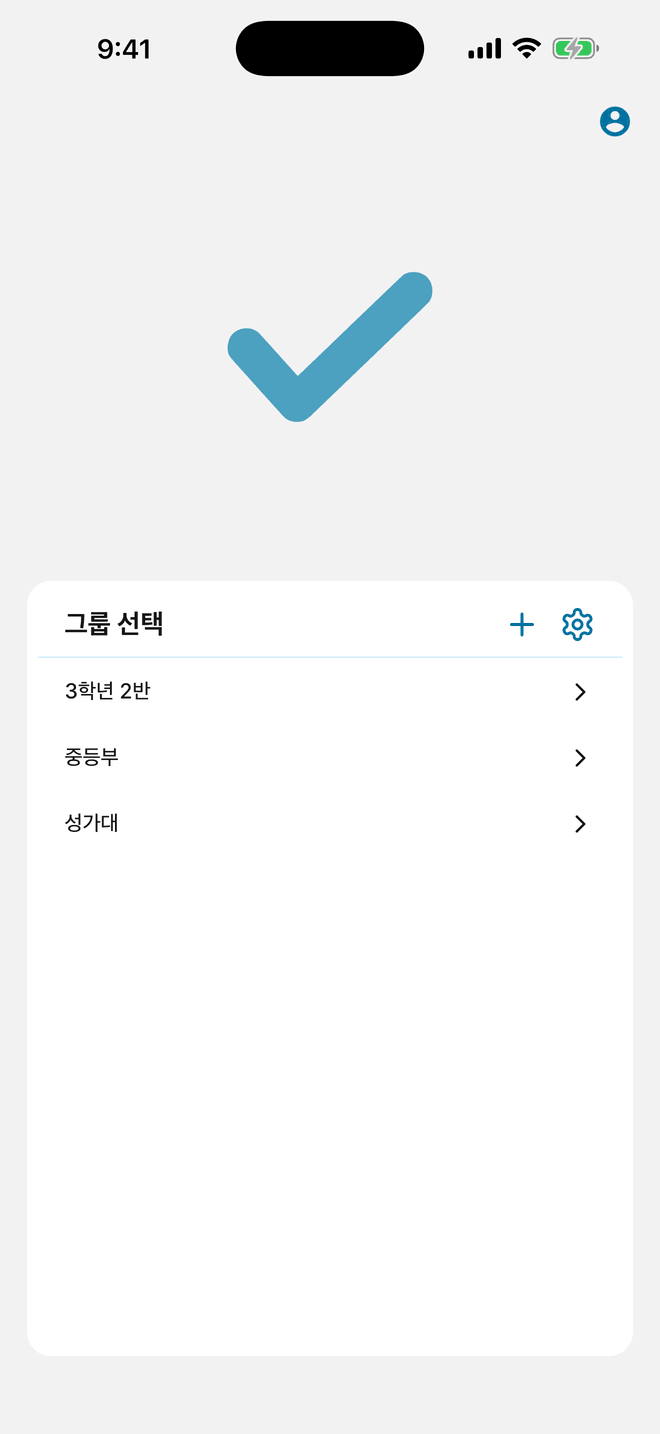
팀마다 그룹 만들기
그룹마다 구성원·상태·기록이 따로 관리됩니다. 가장 자주 모이는 팀부터 시작하세요.
- 팀, 봉사 조, 스터디마다 그룹을 만드세요.
- 연락처나 앱의 Excel 양식으로 구성원을 가져오세요.
- 참석·온라인·사유 불참 같은 상태를 추가하세요.
02
모임 참석 기록하기
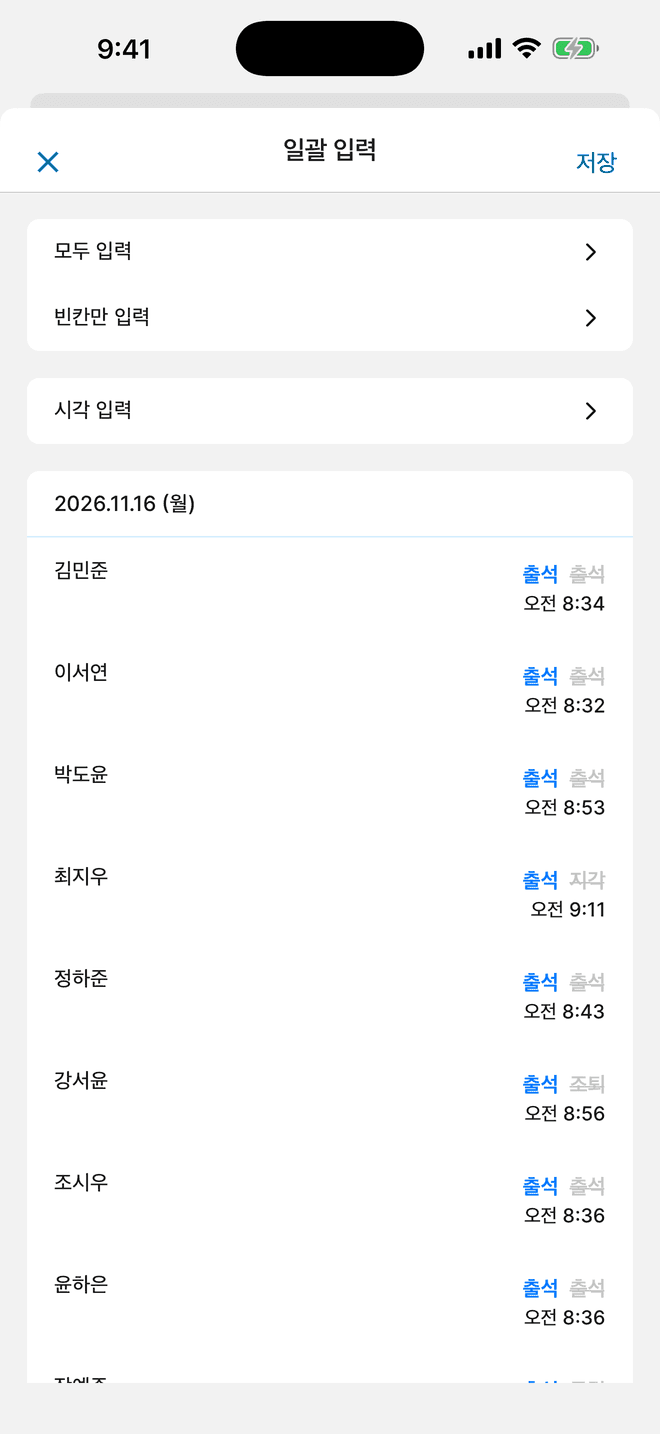
모임 날짜로 그룹을 여세요. 전원을 한 번에 체크한 뒤 예외만 고치는 방법이 가장 빠릅니다.
- ‘출석 현황’의 참석 카드를 누르고 ‘모두 입력’을 고른 뒤 저장하세요.
- 화상으로 참여한 사람은 온라인, 늦게 온 사람은 지각으로 바꾸세요.
- 그 날짜의 일일 메모에 모임 주제를 적으세요.
03
명단 공유와 참석률 확인
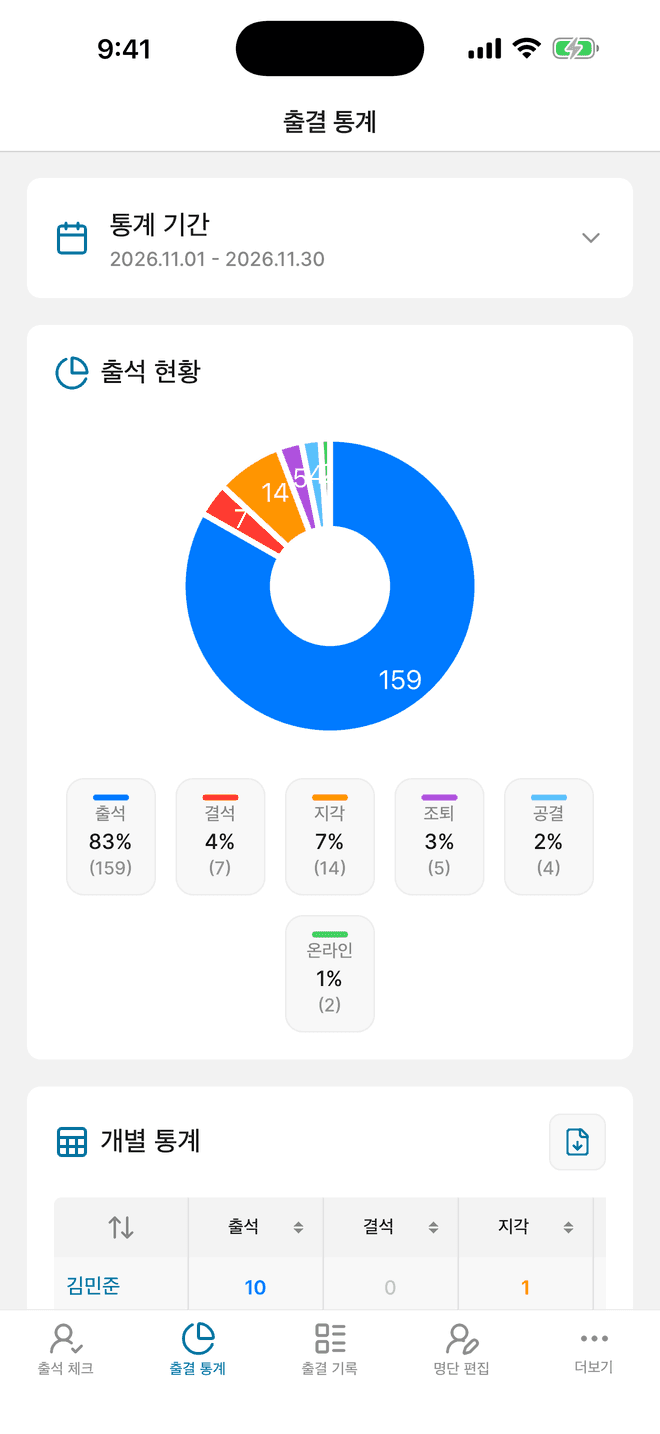
함께 운영하는 사람에게 같은 그룹을 공유하고, 원하는 기간의 참석 현황을 확인하세요.
- 함께 운영할 사람은 편집자로, 확인만 할 사람은 뷰어로 그룹을 공유하세요.
- 통계에서 기간을 골라 사람별 참석 현황을 확인하세요.
- 더보기의 ‘출결 데이터 내보내기 (AD)’로 Excel을, 통계 화면에서 PDF를 저장할 수 있습니다. 두 경우 모두 보상형 광고가 표시될 수 있습니다.
시작하기 전에 궁금한 점
근무 시간도 관리할 수 있나요?
아니요. 날짜별 출결 상태와 체크한 시각을 기록할 수 있지만, 퇴근 시각을 남기거나 근무 시간을 계산하지는 않습니다.
온라인으로 참여한 사람도 셀 수 있나요?
네. ‘온라인’ 같은 상태를 만들어 화상으로 참여한 사람에게 쓰세요. 통계에서 별도 항목으로 집계됩니다.
운영진 두 명이 같은 명단을 쓸 수 있나요?
네. 그룹 소유자가 다른 운영진을 편집자로 추가하면 됩니다. 뷰어는 기록을 바꾸지 않고 확인만 할 수 있습니다.
광고 없는 버전이 있나요?
아직 없습니다. Attendable은 무료이며 앱 내 광고가 포함됩니다. 광고를 없애는 유료 요금제는 없습니다.
다음 출석 체크부터 직접 써보세요
Attendable을 내려받고 그룹과 명단을 만드세요.
iOS · Android 무료 · 앱 내 광고 포함