← 使い方ガイド

小さなチーム・ボランティア団体向けガイド
誰が集まりに来たか、1分で記録。
毎週のボランティア、勉強会、定期的に集まる小さなチームなら、名簿1つと集まりごとの記録で十分です。一緒に運営する人と作業を分けられます。
iOS・Android 無料・アプリ内広告あり
管理者のアカウントだけで始められます。メンバー全員の登録は不要です。
Attendable チーム ·
勤怠管理ではなく、集まりの参加記録です
Attendable は日付ごとに誰が参加したかと、設定すればチェックした時刻を記録します。退勤時刻や勤務時間は計算しないので、給与のための勤怠管理より、集まり・ボランティア・勉強会の参加確認に向いています。
作成できる出席タイプの例
- 参加
- 不参加
- 遅刻
- オンライン
- 連絡あり不参加
運営メンバー向けヒント
- オンラインと会場の併用には「オンライン」
- ビデオ通話で参加する人がいれば「オンライン」で記録しましょう。期間の集計で、会場での参加とオンライン参加が分かれて表示されます。
- 不参加の理由は事前に受け取る
- メンバーとしてログインした人は、理由を添えて不参加・遅刻を申請できます。運営メンバーが承認すると記録が自動で入ります。
- 複数のチームもアプリ1つで
- チームや班ごとにグループを作りましょう。休止中のグループは非表示にし、残りを並べ替え、よく使うグループはホーム画面のウィジェットに追加できます。中サイズのウィジェットには最大6つのグループを表示できます。
- 集まりのテーマは日次メモに
- その日付の日次メモにテーマや場所を書いておけば、数か月たっても特定の集まりをすぐに見つけられます。
次の授業・活動からの手順
01
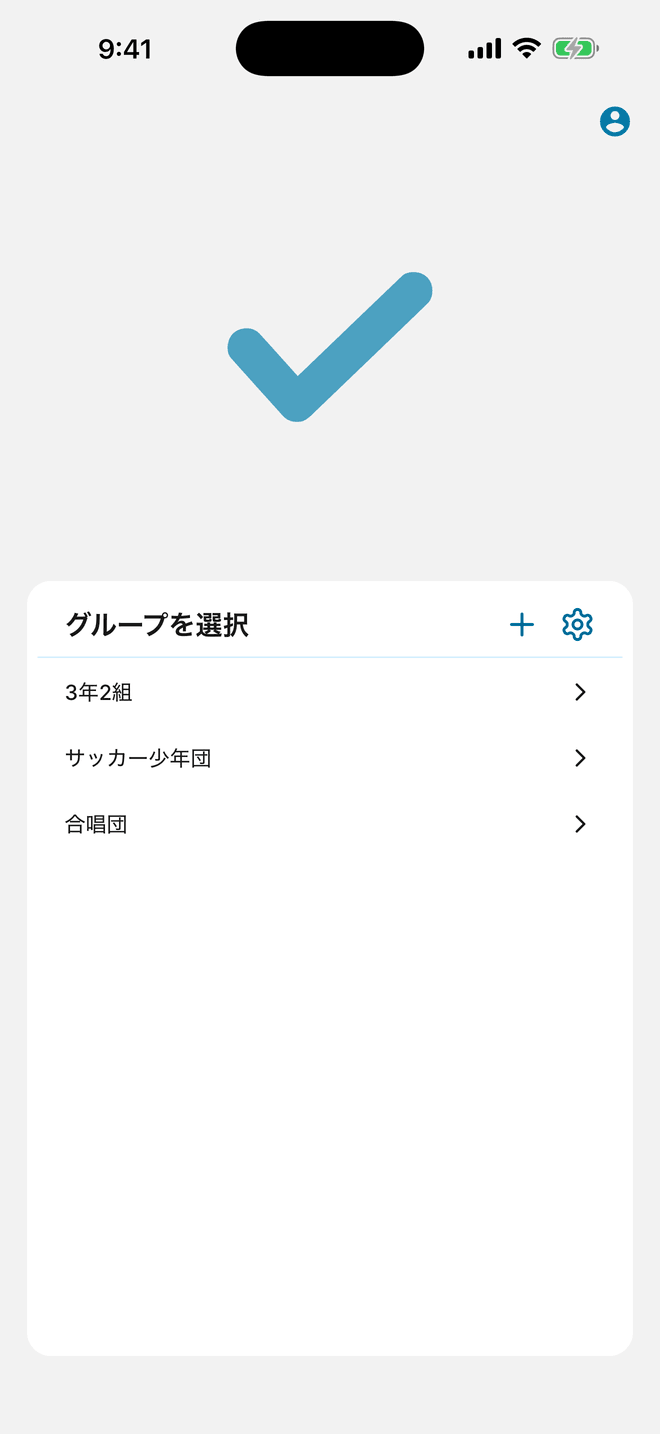
チームごとにグループを作る
グループごとにメンバー・出席タイプ・記録が別に管理されます。いちばんよく集まるチームから始めましょう。
- チーム、ボランティアの班、勉強会ごとにグループを作ります。
- 連絡先やアプリの Excel テンプレートからメンバーを読み込みます。
- 参加・オンライン・連絡あり不参加などの出席タイプを追加します。
02
集まりの参加を記録する
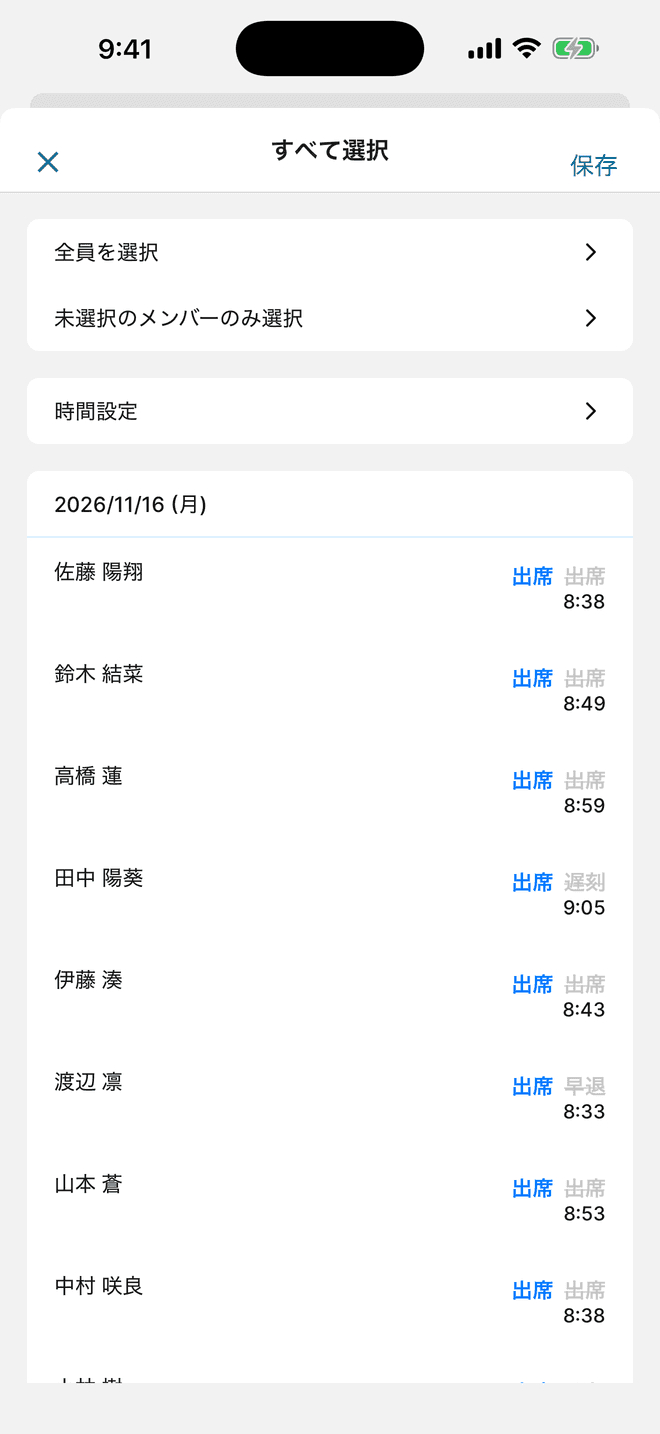
集まりの日付でグループを開きます。全員を一度にチェックしてから例外だけ直すのがいちばん早い方法です。
- 「出席状況」の参加カードをタップし、「全員を選択」を選んで保存します。
- ビデオ通話で参加した人はオンライン、遅れて来た人は遅刻に変えます。
- その日付の日次メモに集まりのテーマを書きます。
03
名簿を共有し、参加率を確認する
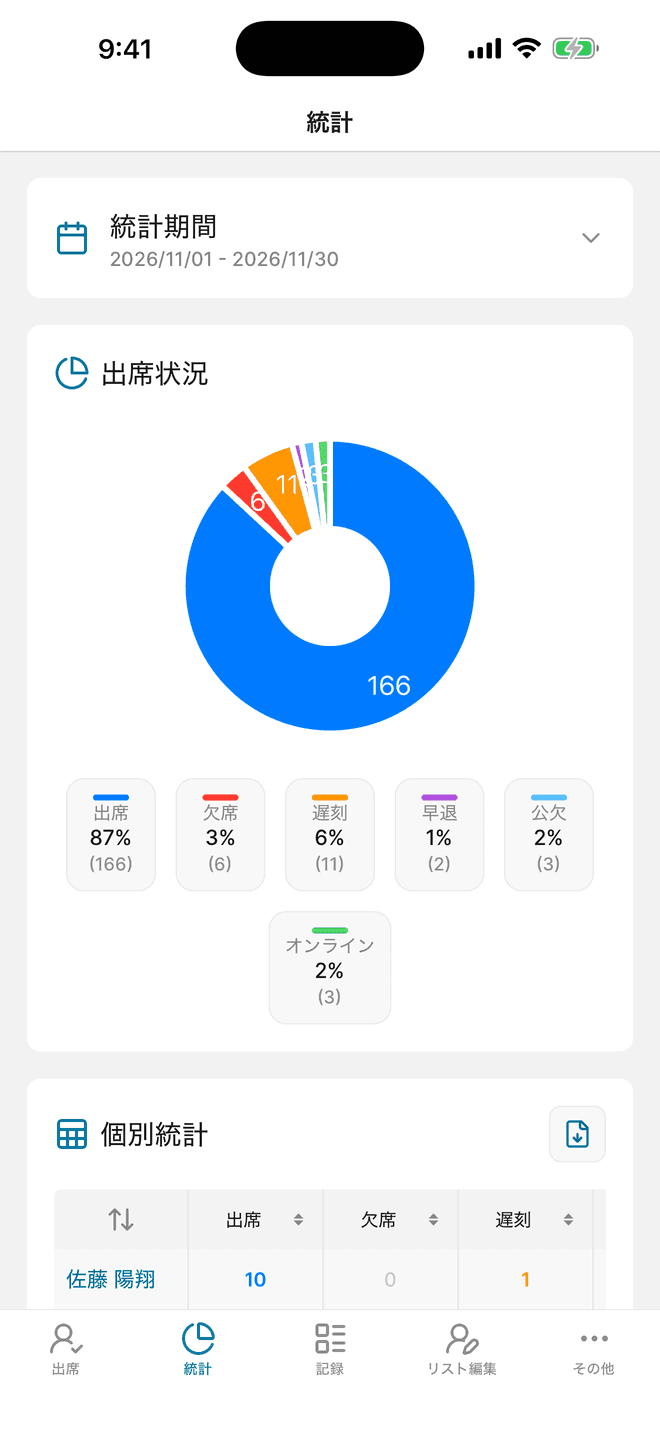
一緒に運営する人に同じグループを共有し、好きな期間の参加状況を確認しましょう。
- 一緒に運営する人は編集者、確認だけする人は閲覧者としてグループを共有します。
- 統計で期間を選び、人ごとの参加状況を確認します。
- その他の「データをエクスポート (AD)」で Excel を、統計画面から PDF を保存できます。どちらもリワード広告が表示されることがあります。
始める前によくある質問
勤務時間も管理できますか?
いいえ。日付ごとの出席区分とチェックした時刻は記録できますが、退勤時刻を残したり勤務時間を計算したりはしません。
オンラインで参加した人も数えられますか?
はい。「オンライン」のような出席タイプを作り、ビデオ通話で参加した人に使ってください。統計では別の項目として集計されます。
運営メンバー2人で同じ名簿を使えますか?
はい。グループのオーナーがもう一人を編集者として追加してください。閲覧者は記録を変えずに確認だけができます。
広告なしのバージョンはありますか?
まだありません。Attendable は無料で、アプリ内広告があります。広告を消す有料プランはありません。
次の出欠確認から使ってみましょう
Attendable をダウンロードして、グループと名簿を作成してください。
iOS・Android 無料・アプリ内広告あり