学校の先生向けガイド
クラスの出欠確認から Excel の集計まで。
担任クラスや授業ごとに名簿と出席の区分を用意しましょう。紙の出席簿を月末に数え直す代わりに、記録と統計をそのまま確認できます。


iOS・Android 無料・アプリ内広告あり
管理者のアカウントだけで始められます。メンバー全員の登録は不要です。
Attendable チーム ·
受け持つクラスごとに名簿を分ける
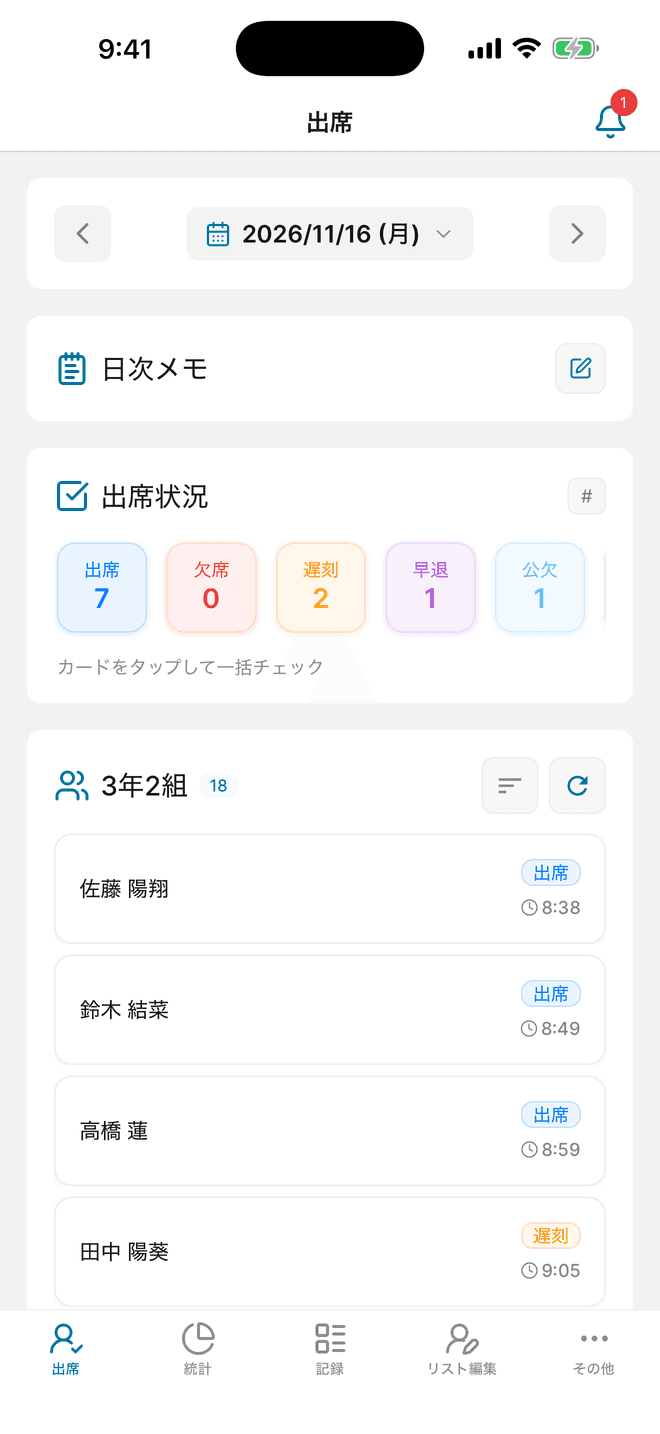
担任クラスと教科の3クラスは、別々の名簿が4つあるということです。クラスごとにグループを作れば、記録も統計も混ざりません。一人で始めて、必要になったらほかの先生に同じグループの編集権限を渡せます。学習塾・個別指導の方は塾向けガイドをご覧ください。
作成できる出席タイプの例
- 出席
- 欠席
- 遅刻
- 早退
- 公欠
教室で使えるヒント
- クラス全員の出席は一度に
- ほとんどの日は全員出席です。「出席状況」の出席カードをタップし、「全員を選択」を選んで保存しましょう。そのあと欠席・遅刻の生徒だけスワイプで変更します。
- 学校の区分に合わせて出席タイプを作る
- 公欠・出席停止・忌引など、学校で分けて扱う区分があれば、それぞれ出席タイプにしておきましょう。統計では選んだ期間ごとに別々に集計されます。
- 理由は記録と一緒に残す
- 欠席タイプに「通院」「家庭の事情」などのメモテンプレートを登録しておくと、理由をワンタップで同じ表現で残せます。
次の授業・活動からの手順
01
クラスの名簿と出席タイプを準備する
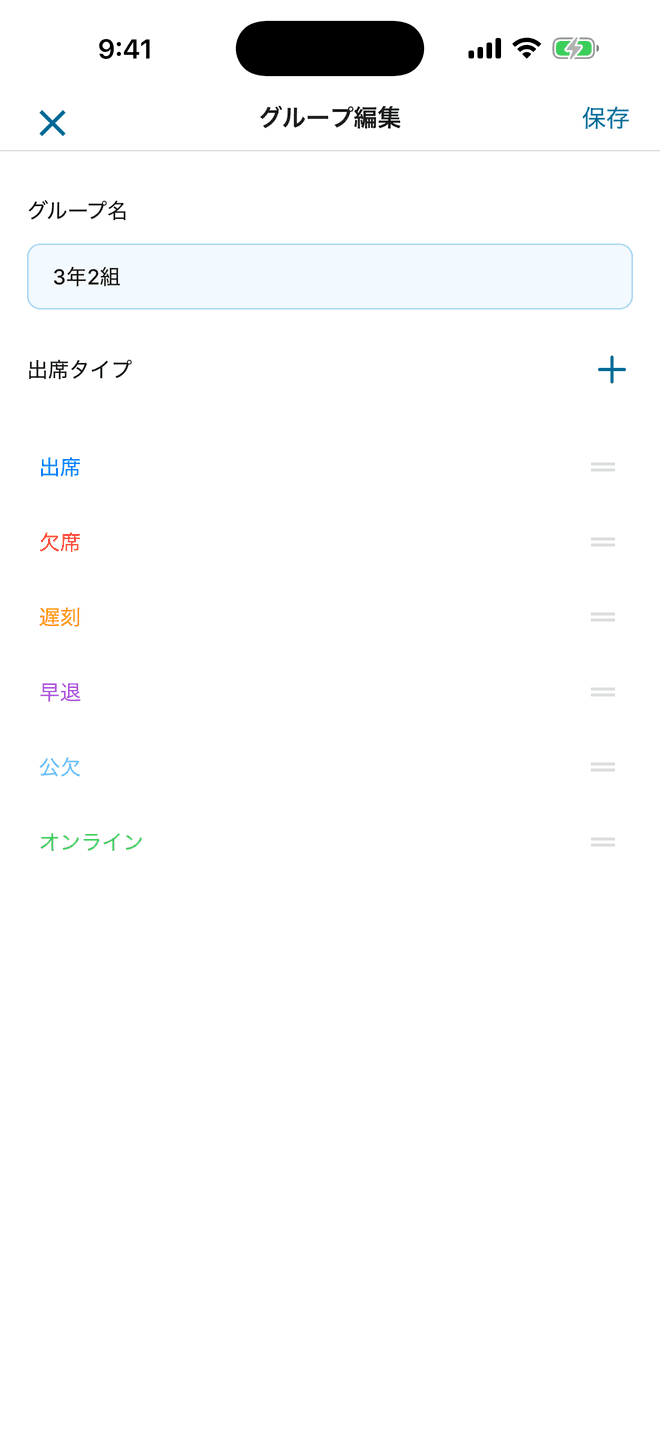
1クラスにつき1つのグループを作り、生徒の名簿を追加します。グループごとに名簿と出席タイプが別に管理されるので、学年や授業に合わせた名前で区分を決められます。
- 「3年2組」のように分かりやすい名前でグループを作ります。
- 名前を直接入力するか、連絡先から読み込みます。アプリの Excel テンプレートに名簿を入力して読み込むこともできます。
- 出席・遅刻・公欠など、実際に使う出席タイプを追加し、名前と色を決めます。
02
授業中にスワイプで出欠をとる
グループを開き、記録する日付を選びます。名前をスワイプすると設定した出席タイプが付き、「出席状況」のカードをタップするとクラス全員に同じ区分を一度に付けられます。
- よく使う出席タイプをスワイプ操作に割り当てます。
- 遅刻や早退はその出席タイプで記録し、必要ならメモを残します。
- 名簿を見直します。時刻も自動で残したい場合は、グループの自動時間入力をオンにします。
03
期間ごとに確認して Excel に書き出す
統計で、保存した出欠を期間別・生徒別に確認できます。報告や面談でファイルが必要なときは、必要な期間のデータを書き出しましょう。
- グループの統計を開き、確認したい期間を選びます。
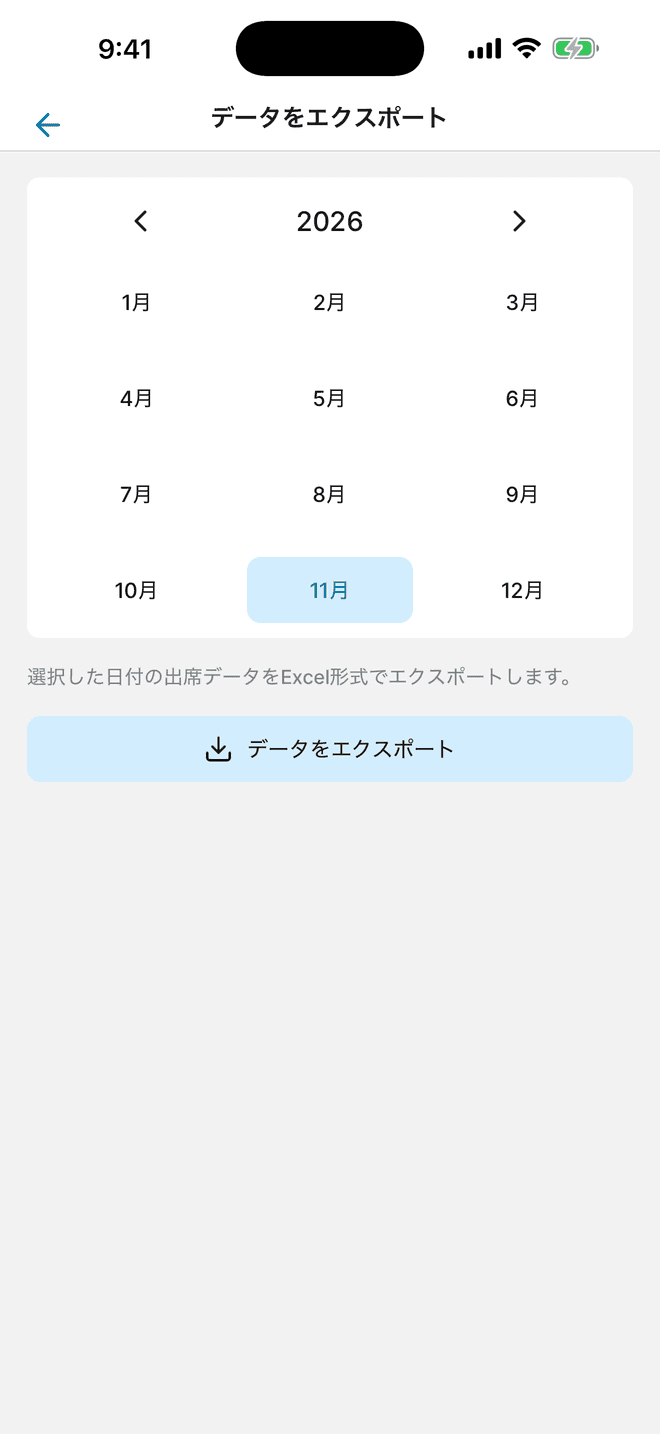
- その他から「データをエクスポート (AD)」を選び、期間を指定します。エクスポート画面を開く前にリワード広告が表示されることがあります。
- .xlsx ファイルを作成して保存または共有します。ファイルには出席データ・メンバー・日次メモのシートが含まれます。
始める前によくある質問
生徒も全員アカウントを作る必要がありますか?
いいえ。先生のアカウントだけで名簿を作り、クラス全体の出欠を記録できます。基本の出席チェックに生徒の登録は必要ありません。
クラス全員を一度に出席にできますか?
はい。出席画面の「出席状況」で出席カードをタップし、「全員を選択」を選んで保存します。まだ記録のない生徒だけにするなら「未選択のメンバーのみ選択」を選びます。出席ロックがオンの場合は先に解除してください。
ほかの先生と同じ出席簿を使えますか?
はい。グループのオーナーがほかの先生を編集者として共有すれば、同じグループの出欠を一緒に管理できます。確認だけなら閲覧者にします。
Excel への書き出しも無料ですか?
アプリは無料で、アプリ内広告があります。その他のエクスポート項目には (AD) と表示され、エクスポート画面を開く前にリワード広告が表示されることがあります。記録は .xlsx ファイルで書き出せます。
しばらくは紙の出席簿を使うなら
このガイドと同じやり方で使える無料の出席簿テンプレートを、Excel または印刷用 PDF でダウンロードできます。
次の出欠確認から使ってみましょう
Attendable をダウンロードして、グループと名簿を作成してください。
iOS・Android 無料・アプリ内広告あり