部活の顧問・チーム運営者向けガイド
練習も試合も、出欠確認はスマホで。
チームや学年ごとに名簿を1つ用意し、グラウンドでそのまま出欠をとりましょう。メンバー選考や次の練習の計画の前に、誰が続けて来ているかを確認できます。


iOS・Android 無料・アプリ内広告あり
管理者のアカウントだけで始められます。メンバー全員の登録は不要です。
Attendable チーム ·
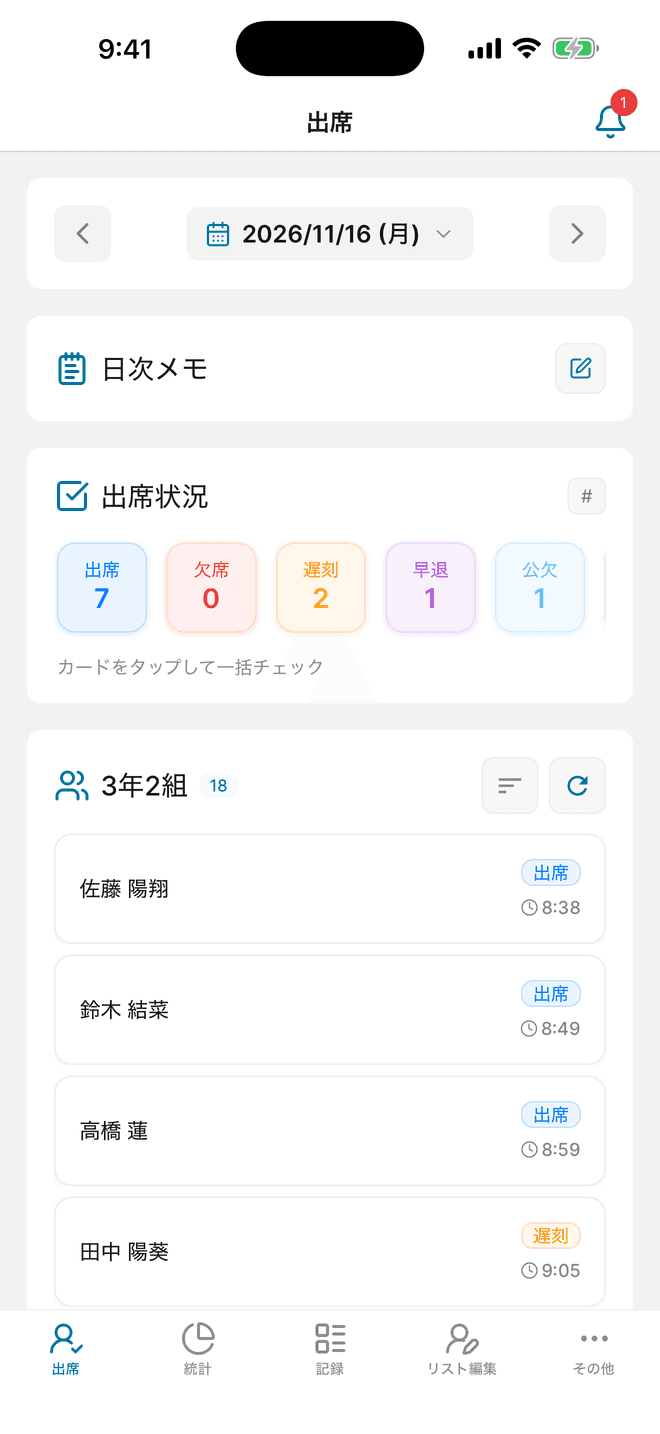
チームごとに名簿を1つ、日付ごとにラベルを1つ
低学年・高学年に分かれたスポーツ少年団や、練習と試合が混ざる部活・サークルなら、名簿ごとにグループを作ります。予定のカテゴリ機能はないので、その日が練習か試合かは、その日付の日次メモに書いておきます。
作成できる出席タイプの例
- 出席
- 欠席
- 遅刻
- 見学
- 連絡あり欠席
現場で使えるヒント
- 日次メモの最初の言葉でセッションを分ける
- メモはいつも同じ言葉で始めましょう。「練習」「試合」「大会」のあとに相手チームや会場を書けば、Excel に書き出した日次メモのシートで簡単に絞り込めます。
- 「見学」の出席タイプを作る
- 来たけれどけがなどで練習に入れなかった部員は、欠席とは違います。「見学」を作っておけば、欠席として数えずに期間の集計で別に確認できます。
- 遅刻はチェック時刻で確かめる
- グループの自動時間入力をオンにすると、出席をチェックした時刻が一緒に保存されます。アップが始まってから来た部員も、記憶ではなく記録された時刻で確認できます。
- 統計で分けられること・分けられないこと
- 統計はメモのラベルではなく期間で集計します。練習だけ・試合だけの回数が必要なら、書き出したファイルの日次メモのシートで絞り込むか、期間を分けて確認してください。
次の授業・活動からの手順
01
チームごとの名簿を準備する
担当するチームごとにグループを作ります。グループごとに部員・出席タイプ・記録が別に管理され、学年やチームの記録が混ざりません。
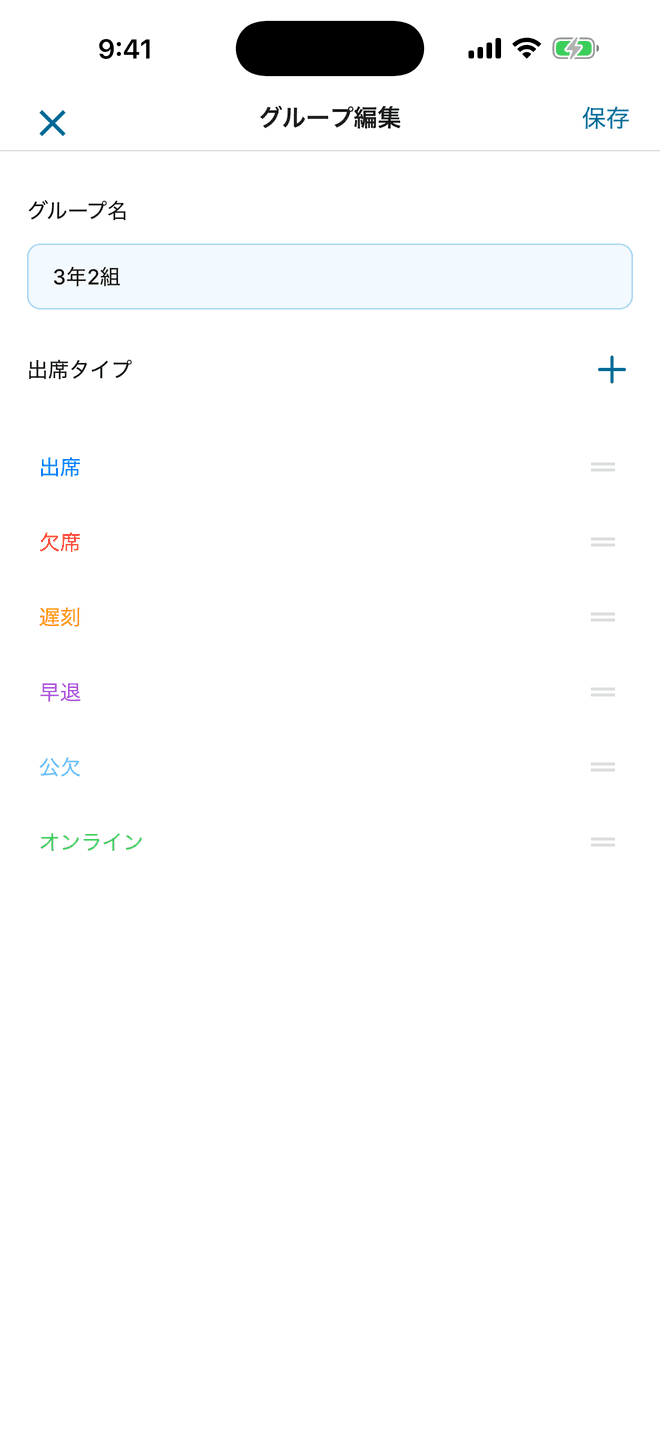
- 「U12 土曜練習」のようにチーム名でグループを作ります。
- 名前を直接入力するか、連絡先やアプリの Excel テンプレートから部員の名簿を読み込みます。
- 出席・遅刻・見学・連絡あり欠席などの出席タイプを作り、屋外でもひと目で分かる色を決めます。
02
グラウンドで出欠をとる
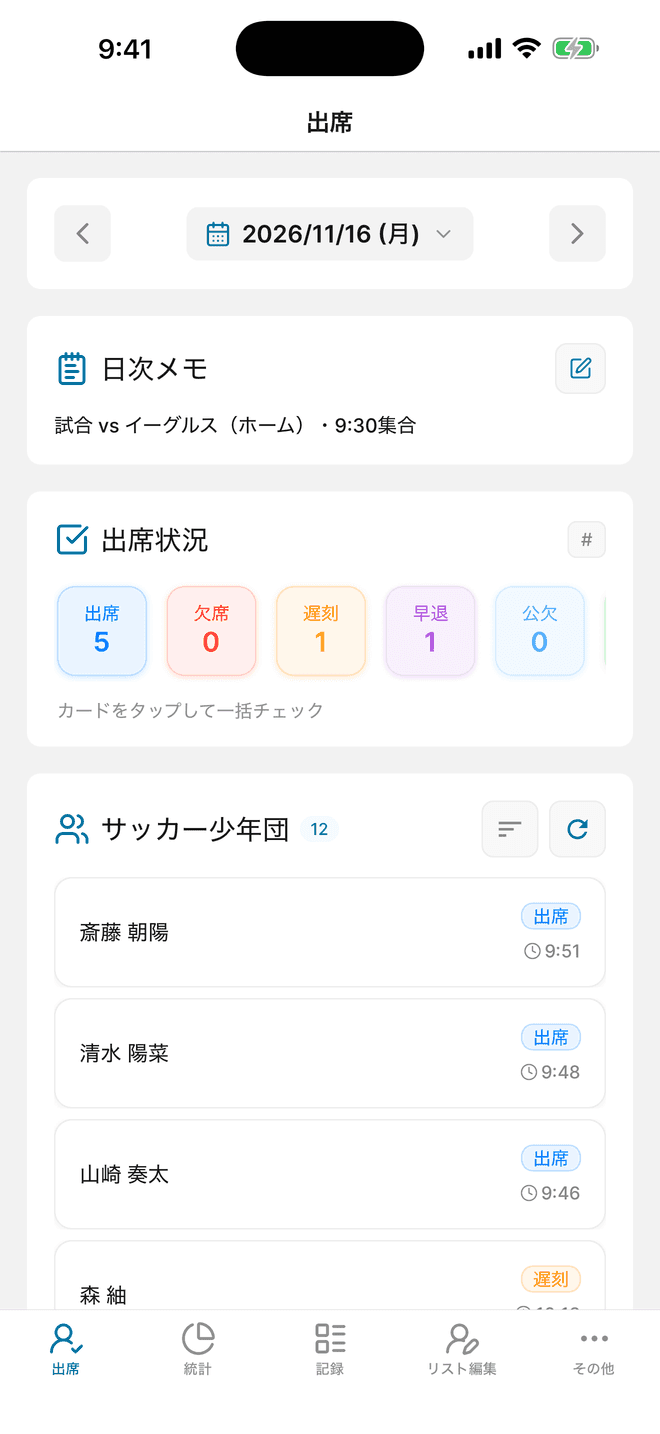
練習日の日付でグループを開きます。名前をスワイプして区分を付けるか、出席状況のカードで全員を一度にチェックしてから例外だけ直します。
- ほとんど来ているなら「出席状況」の出席カードをタップし、「全員を選択」を選んで保存します。
- 遅刻・見学・欠席の部員だけスワイプで区分を変え、必要ならメモを残します。
- その日付の日次メモに「試合 vs イーグルス(ホーム)」のようにセッションのラベルを書きます。
03
出席率を比べ、シーズンの記録を書き出す
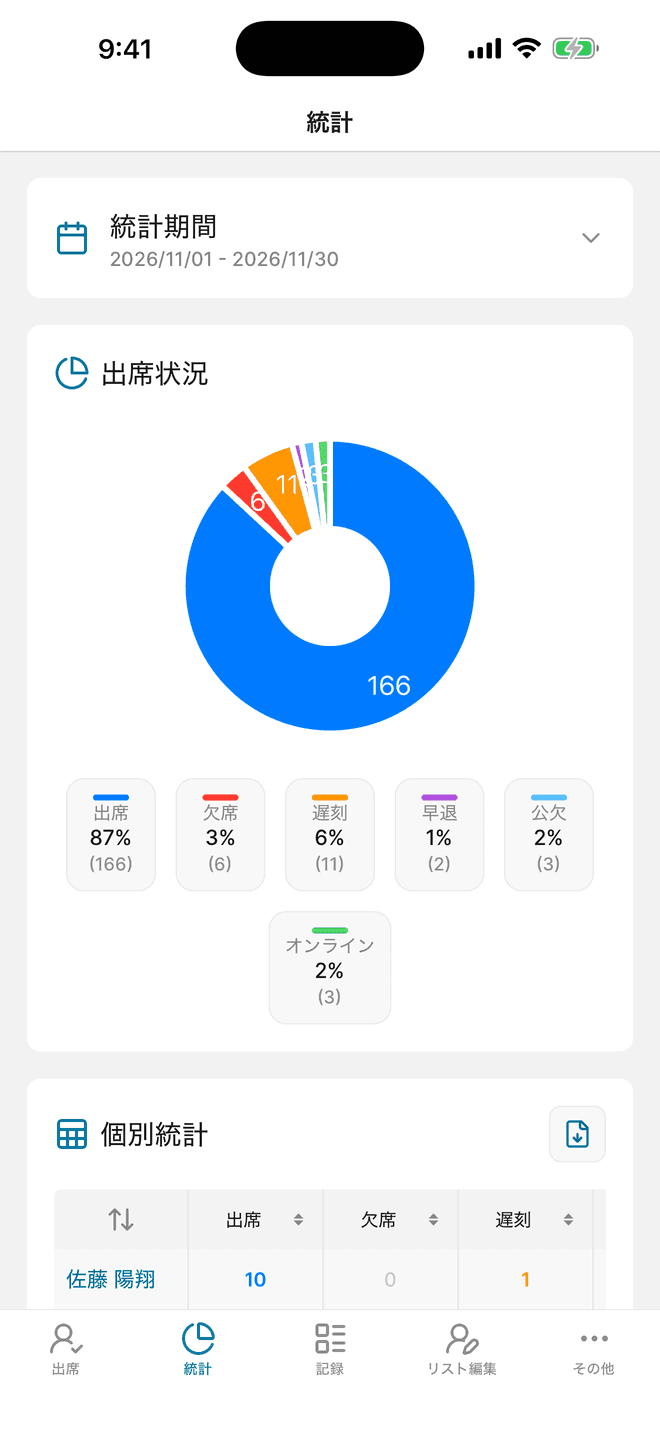
統計で、選んだ期間に記録された区分を部員ごとに確認します。シーズンの報告には記録を書き出し、日次メモのシートで練習と試合を分けて見ましょう。
- 統計を開き、今月やシーズンなど期間を選びます。
- 個別統計を並べ替えて、欠席の多い部員を確認します。
- その他の「データをエクスポート (AD)」で、出席・メンバー・日次メモのシートを含む .xlsx ファイルを作ります。リワード広告が表示されることがあります。
始める前によくある質問
練習と試合を分けて記録できますか?
予定のカテゴリ機能はありません。その日付の日次メモに「練習」「試合 vs ○○」のようにラベルを書いておいてください。Excel に書き出すと日次メモのシートが入っているので、ラベルごとに絞り込めます。
コーチや副顧問も出欠を記録できますか?
はい。グループのオーナーがコーチに編集者の権限でチームを共有してください。閲覧者は記録を変えずに確認だけができます。
部員も登録が必要ですか?
いいえ。顧問やコーチ一人で名簿全体を管理できます。メンバーとしてログインした部員は自分の記録を確認し、承認制の欠席・遅刻の申請を送れます。
試合の日に使える紙の出席簿もありますか?
はい。無料の部活・スポーツ練習出席簿には練習・試合を書く行があり、紙でも練習と試合を分けて数えられます。Excel と印刷用 PDF でダウンロードできます。
しばらくは紙の出席簿を使うなら
このガイドと同じやり方で使える無料の出席簿テンプレートを、Excel または印刷用 PDF でダウンロードできます。
次の出欠確認から使ってみましょう
Attendable をダウンロードして、グループと名簿を作成してください。
iOS・Android 無料・アプリ内広告あり