学習塾・個別指導の先生向けガイド
クラス別の出席チェックから、保護者への連絡まで。
生徒が来ないとき、次にすることはたいてい保護者への連絡です。クラスごとに連絡先付きの名簿を用意し、来た順に出席を記録して、同じアプリからすぐ連絡しましょう。


iOS・Android 無料・アプリ内広告あり
管理者のアカウントだけで始められます。メンバー全員の登録は不要です。
Attendable チーム ·
時間割ごとに名簿を1つ
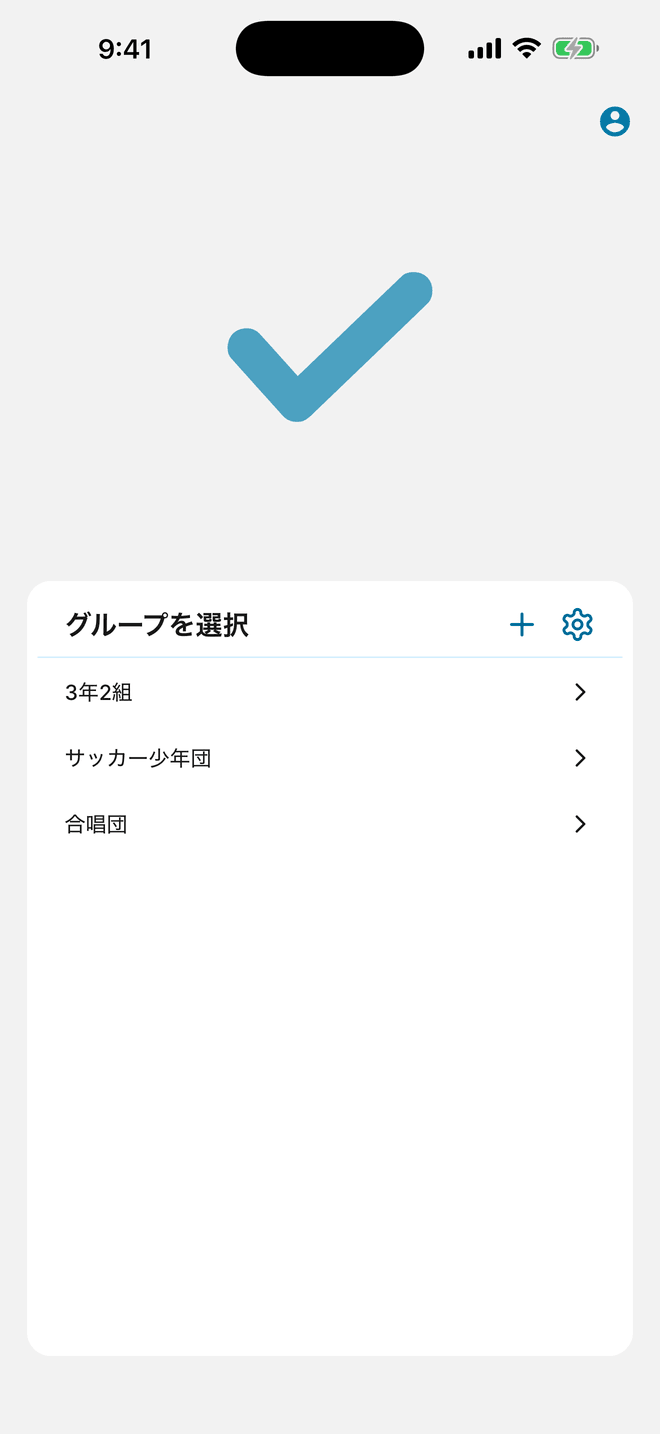
塾では同じ科目を週に何コマも開き、一人の生徒が複数のクラスに通うこともあります。コマごとにグループを作れば、授業ごとに記録が分かれます。終わった講座のグループは非表示にし、残りは並べ替えて今日の授業を上に置きましょう。
作成できる出席タイプの例
- 出席
- 欠席
- 遅刻
- 連絡あり欠席
- 振替
塾の現場で使えるヒント
- 生徒ごとに保護者の番号を登録
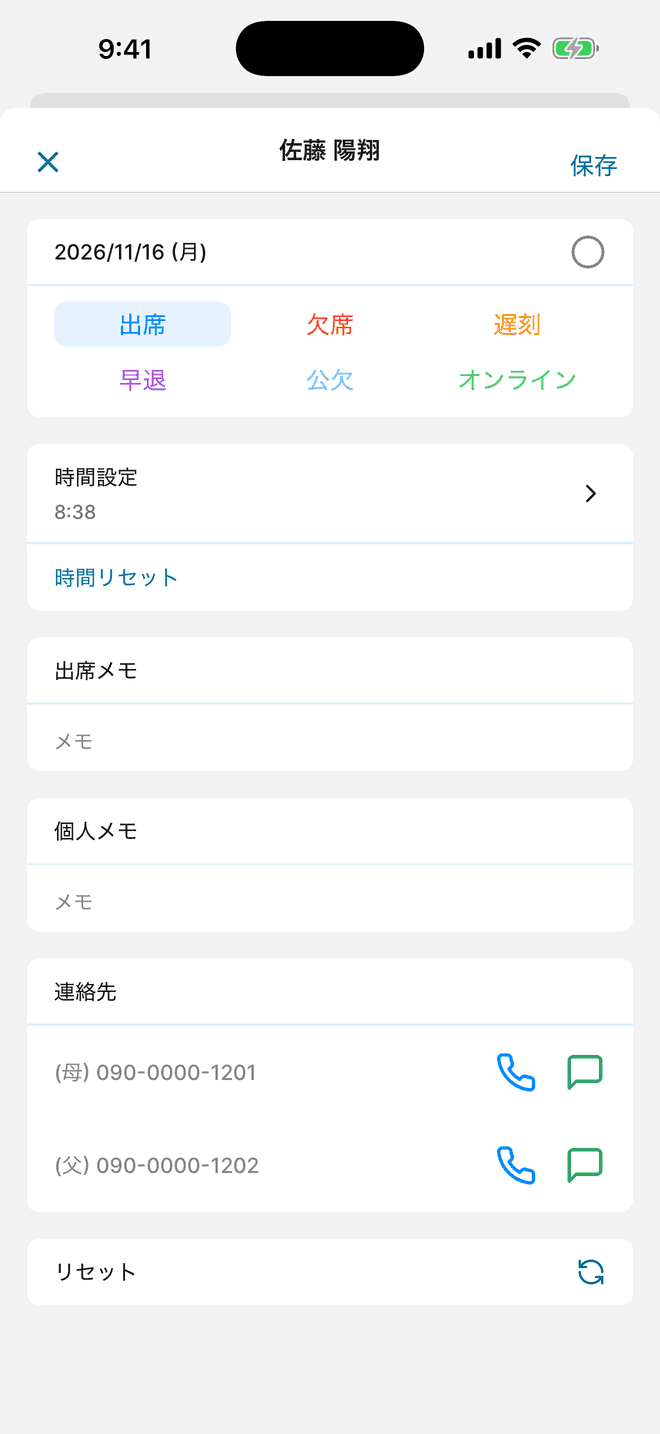
- メンバー情報に連絡用の電話番号を入れておきましょう。生徒の出席記録画面からその番号に直接電話・SMS ができ、授業中に連絡先を探す必要がありません。
- 振替授業は出席タイプで分ける
- 「振替」という出席タイプを作っておくと、本来のコマの欠席と振替先での出席を区別できます。期間の統計でも振替の回数を別に確認できます。
- 未到着の生徒はまとめて欠席に
- 授業開始10分後に「出席状況」の欠席カードをタップし、「未選択のメンバーのみ選択」を選びます。まだ記録のない生徒がまとめて欠席になり、すぐに保護者へ連絡を始められます。
- 欠席は事前に申請してもらう
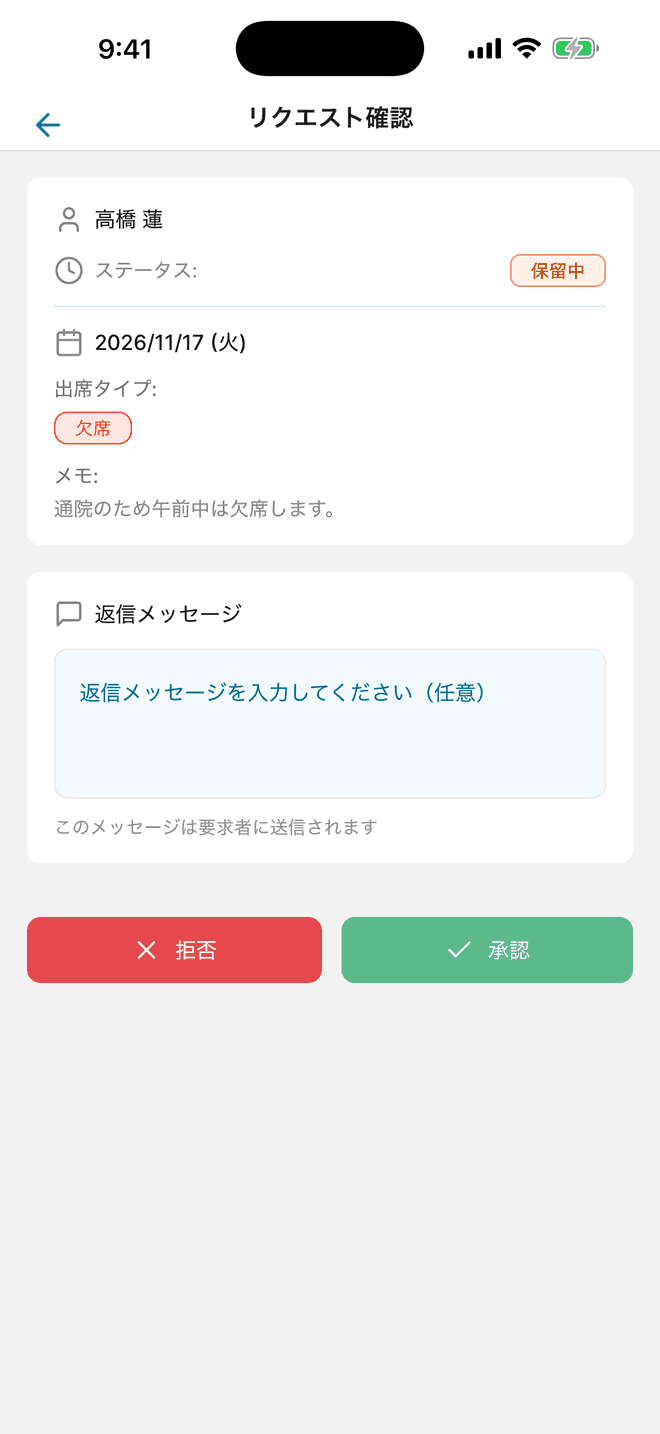
- 生徒や保護者がグループのメンバーとしてログインすると、理由を添えて欠席・遅刻を申請できます。管理者が承認すると出席記録に自動で保存されます。
次の授業・活動からの手順
01
連絡先付きのクラス名簿を準備する
コマごとにグループを作ります。生徒を追加するとき、保護者への連絡に使う電話番号も一緒に入れておきます。
- 「月水16時 数学」「火木18時 英語」のようにコマごとにグループを作ります。
- 連絡先やアプリの Excel テンプレートから名簿を読み込むか、電話番号と一緒に一人ずつ追加します。
- 終わった講座のグループは非表示にし、残りを並べ替えて今日の授業を見つけやすくします。
02
来塾チェックと保護者への連絡
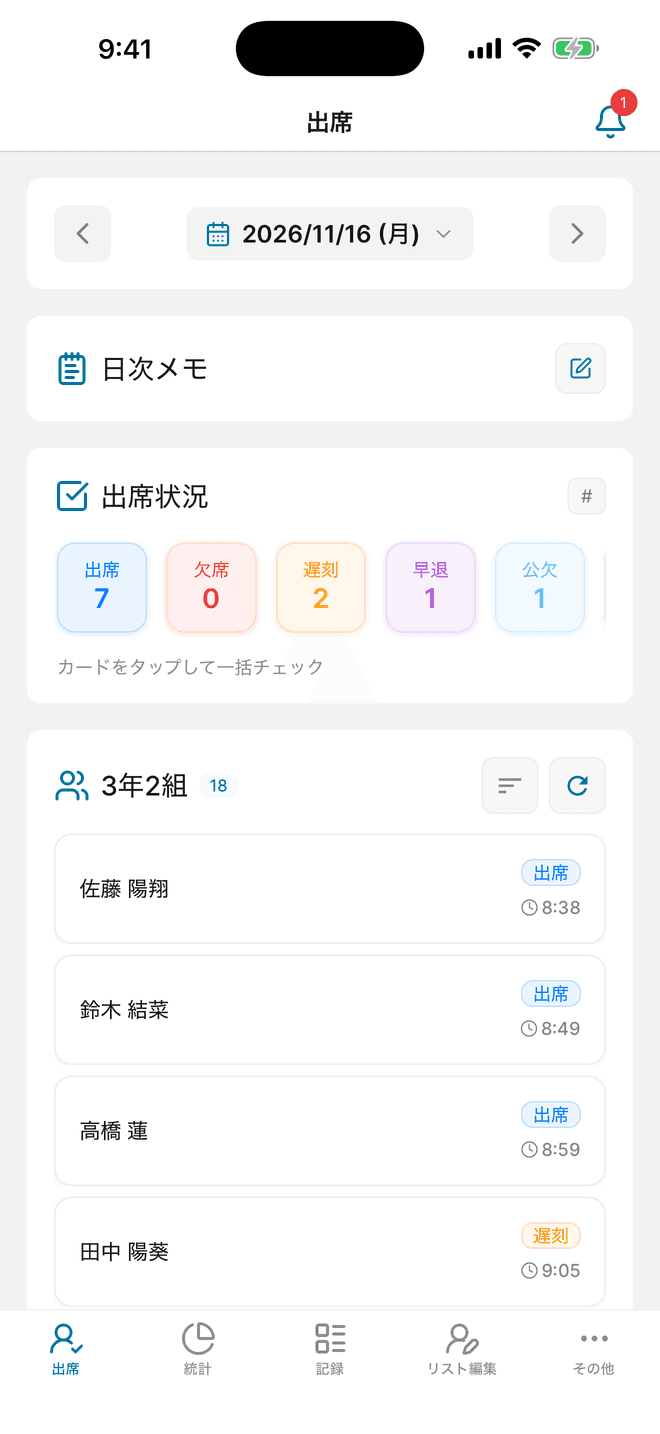
生徒が来た順に出席を記録します。グループの自動時間入力をオンにすると、チェックした時刻も一緒に残り、保護者に何時に来たか聞かれてもすぐ答えられます。
- グループ設定で自動時間入力をオンにします。
- 来た生徒からスワイプでチェックします。授業が始まったら、欠席カードと「未選択のメンバーのみ選択」で残りの生徒をまとめて記録します。
- 来ていない生徒の出席記録を開き、電話・SMS ボタンで登録した番号に連絡します。
03
欠席申請の承認と期間ごとの出席確認
メンバーのアカウントから届いた欠席・遅刻の申請は、管理者の承認を待ちます。学期が終わったら期間を決めて、生徒ごとの記録を確認しましょう。
- 申請内容を開いて理由を確認し、承認または拒否します。承認した申請は出席記録に自動で保存されます。
- 統計で学期の期間を選び、生徒ごとの回数を確認します。
- その他の「データをエクスポート (AD)」で Excel ファイルを作るか、統計画面から PDF で保存します。どちらもリワード広告が表示されることがあります。
始める前によくある質問
アプリから保護者にすぐ連絡できますか?
はい。生徒の情報に電話番号を登録しておくと、その生徒の出席記録画面から電話・SMS ボタンで端末の電話やメッセージアプリをすぐ開けます。
保護者が欠席を事前に知らせることはできますか?
はい。グループのメンバーとして Attendable にログインすると、理由を添えて欠席・遅刻を申請できます。管理者が承認または拒否し、承認した申請は出席記録に自動で保存されます。
一人の生徒が2つのクラスに通う場合は?
それぞれのクラスのグループに生徒を追加してください。グループごとに出欠が別に管理されるので、火曜のクラスの欠席が木曜のクラスの記録に影響しません。
ほかの講師もアカウントが必要ですか?
自分で出席を記録したり記録を確認したりする講師だけ必要です。グループのオーナーが、編集者(記録できる)または閲覧者(確認のみ)としてクラスを共有できます。
しばらくは紙の出席簿を使うなら
このガイドと同じやり方で使える無料の出席簿テンプレートを、Excel または印刷用 PDF でダウンロードできます。
次の出欠確認から使ってみましょう
Attendable をダウンロードして、グループと名簿を作成してください。
iOS・Android 無料・アプリ内広告あり