Para academias y clases particulares
Pase de lista por grupo, y la familia a un toque.
Cuando un alumno no llega, lo siguiente suele ser avisar a su familia. Ten cada grupo con sus teléfonos de contacto, registra la asistencia según llegan y contacta desde la misma app.


Gratis en iOS y Android · Contiene anuncios
Empieza solo con la cuenta del organizador. No hace falta que todos los miembros se registren.
Equipo de Attendable ·
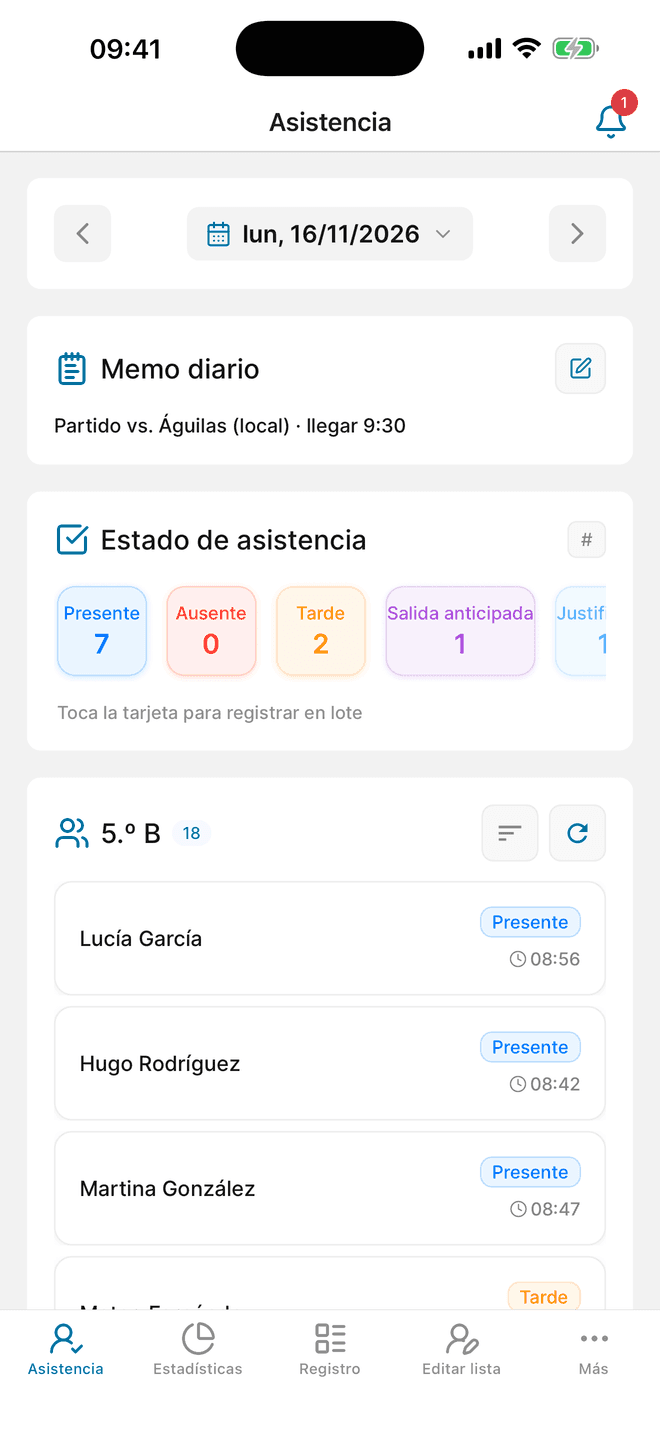
Una lista por cada horario
En una academia, la misma materia se imparte en varios horarios a la semana y un alumno puede ir a dos grupos. Crea un grupo por horario para que cada clase tenga su propio registro. Oculta los grupos de cursos terminados y reordena el resto para tener arriba los de hoy.
Ejemplos de estados que puedes crear
- Presente
- Ausente
- Tarde
- Falta avisada
- Recuperación
Consejos para academias
- Guarda el teléfono de la familia con cada alumno
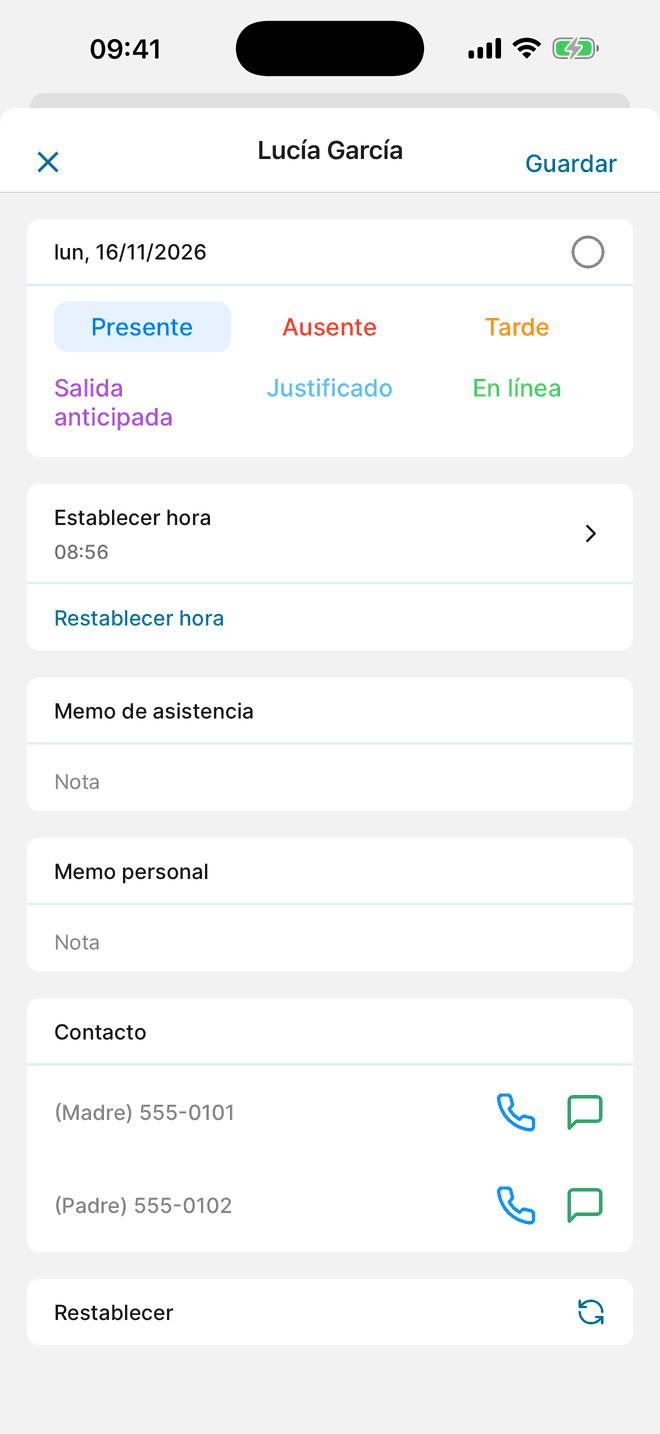
- Añade el número de contacto en los datos del alumno. Desde su registro de asistencia puedes llamar o enviar un SMS a ese número sin buscarlo en tus contactos en plena clase.
- Separa las clases de recuperación
- Crea un estado «Recuperación» para distinguir la falta en su horario habitual de la asistencia a la clase recuperada. En las estadísticas verás cuántas recuperaciones hubo en el periodo.
- Marca de una vez a quienes no llegaron
- Diez minutos después de empezar, toca la tarjeta Ausente en «Estado de asistencia» y elige «Marcar a los miembros vacíos». Quienes no tienen registro quedan como ausentes y puedes empezar a llamar a las familias.
- Que las familias avisen con antelación
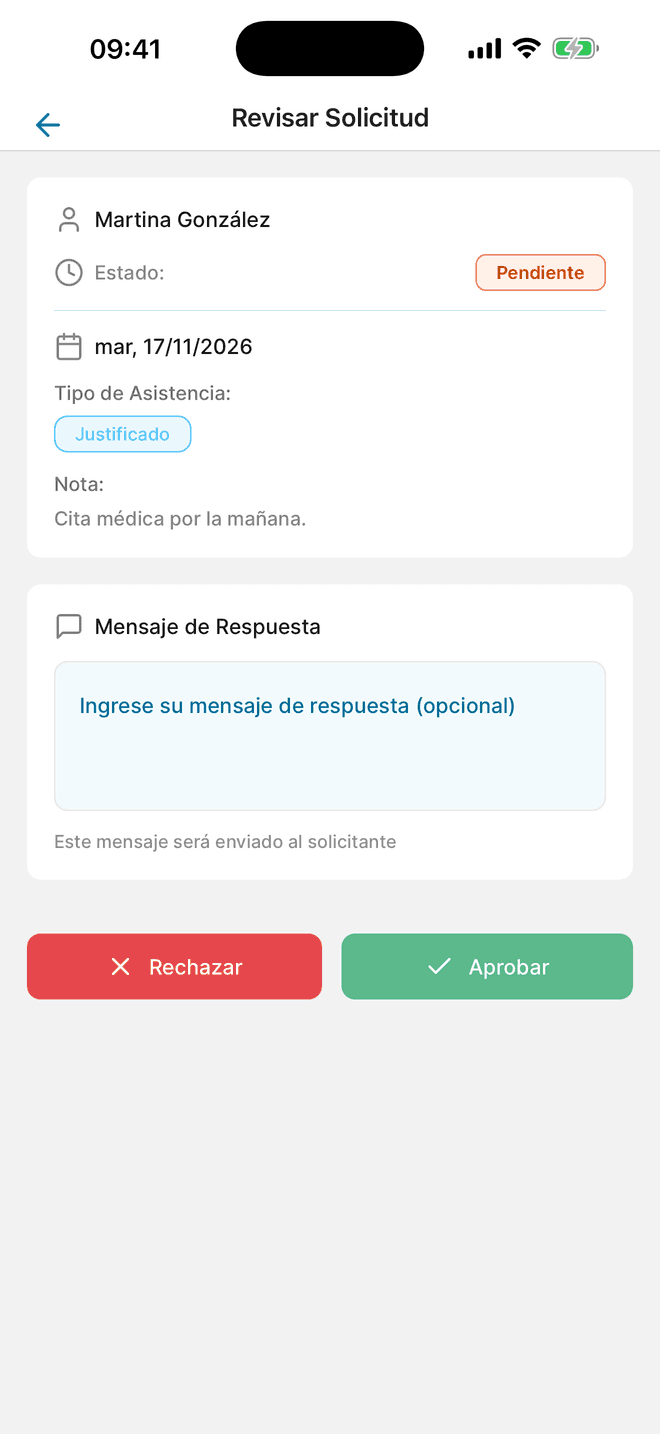
- Si el alumno o su familia inician sesión como miembros del grupo, pueden enviar una solicitud de falta o retardo con el motivo. El organizador la aprueba y se guarda en la asistencia automáticamente.
Cómo aplicarlo en tu próxima sesión
01
Prepara las listas con teléfonos de contacto
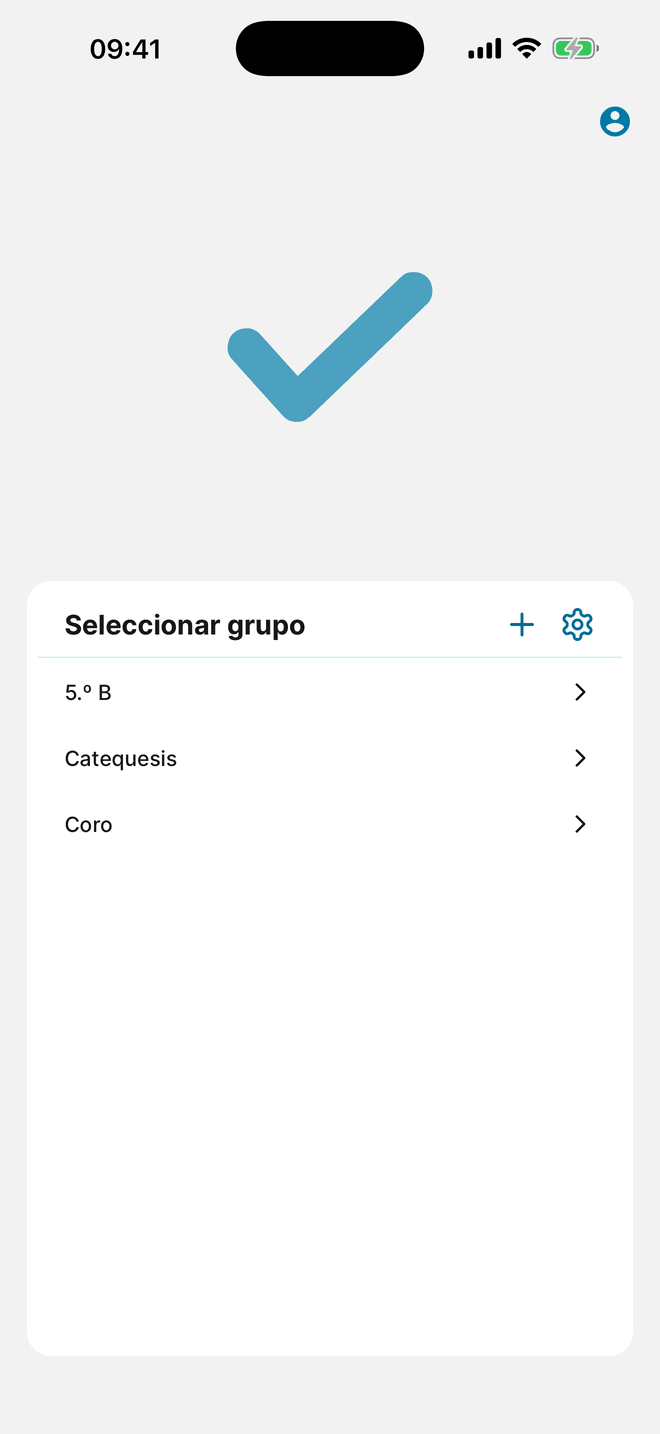
Crea un grupo por cada horario. Al añadir a los alumnos, incluye el teléfono que usas para contactar con la familia.
- Crea grupos como «Lun/Mié 16 h Matemáticas» y «Mar/Jue 18 h Inglés».
- Importa a los alumnos de tus contactos o de la plantilla de Excel de la app, o añádelos uno a uno con su teléfono.
- Oculta los grupos de cursos terminados y reordena el resto para encontrar rápido los de hoy.
02
Registra la llegada y contacta con la familia
Registra la asistencia según llegan los alumnos. Con la entrada automática de hora activada, también se guarda la hora: útil cuando una familia pregunta a qué hora llegó su hijo.
- Activa la entrada automática de hora en la configuración del grupo.
- Desliza a los alumnos según llegan. Al empezar la clase, usa la tarjeta Ausente con «Marcar a los miembros vacíos» para el resto.
- Para un alumno que no llegó, abre su registro y usa el botón de llamada o de mensaje para contactar con el número guardado.
03
Revisa solicitudes y la asistencia del trimestre
Las solicitudes de falta o retardo que envían los miembros esperan la decisión del organizador. Al terminar el trimestre, revisa el registro de cada alumno en ese periodo.
- Abre la solicitud, lee el motivo y apruébala o recházala. Las aprobadas se guardan en la asistencia automáticamente.
- En Estadísticas, elige las fechas del trimestre y revisa los totales de cada alumno.
- Exporta un Excel desde Más → «Exportar datos (AD)» o guarda un PDF desde Estadísticas. En ambos casos puede aparecer un anuncio con recompensa.
Preguntas antes de empezar
¿Puedo contactar con la familia desde la app?
Sí. Guarda un teléfono en los datos del alumno. Desde su registro de asistencia, toca llamar o mensaje para abrir el teléfono o los mensajes de tu móvil con ese número.
¿Las familias pueden avisar de una falta con antelación?
Sí, si inician sesión en Attendable como miembros del grupo. Envían una solicitud de falta o retardo con el motivo y el organizador la aprueba o la rechaza. Las aprobadas se guardan en la asistencia automáticamente.
¿Y si un alumno va a dos grupos?
Añádelo a cada grupo. Cada grupo guarda su propia asistencia, así que una falta del martes no cambia el registro del jueves.
¿Los demás profesores necesitan una cuenta?
Solo quienes vayan a pasar lista o consultar los registros. El propietario puede compartir el grupo como Editor (puede registrar) o como Visor (solo consulta).
¿Todavía prefieres el papel?
Descarga gratis una hoja de asistencia pensada para este mismo uso, en Excel o en PDF para imprimir.
Pruébalo en tu próximo pase de lista
Descarga Attendable, crea un grupo y añade tu lista.
Gratis en iOS y Android · Contiene anuncios