Para docentes
La asistencia de tu clase, del pase de lista a Excel.
Ten una lista por cada grupo, registra los estados que de verdad usas y revisa la asistencia sin volver a contar la lista de papel a fin de mes.


Gratis en iOS y Android · Contiene anuncios
Empieza solo con la cuenta del organizador. No hace falta que todos los miembros se registren.
Equipo de Attendable ·
Una lista por cada grupo que das
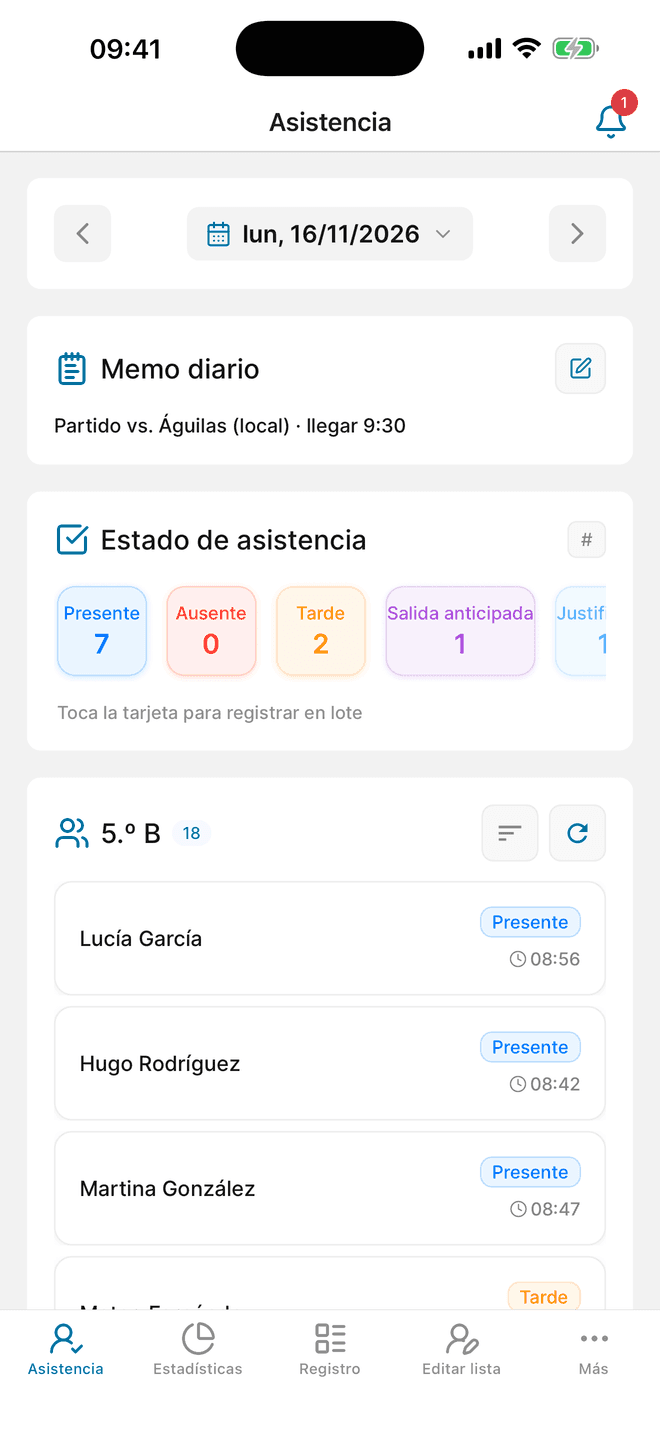
Tu grupo de tutoría y tres grupos de una materia son cuatro listas distintas. Crea un grupo por cada una para que los registros y las estadísticas no se mezclen. Puedes empezar solo y, si hace falta, dar acceso de edición a otro docente. ¿Das clases en una academia o clases particulares? Mira la guía para academias.
Ejemplos de estados que puedes crear
- Presente
- Ausente
- Tarde
- Salida anticipada
- Justificada
Consejos para el aula
- Toda la clase en segundos
- Casi todos los días asiste todo el grupo. En «Estado de asistencia», toca la tarjeta Presente, elige «Marcar a todos los miembros» y guarda. Después desliza solo a quienes faltaron o llegaron tarde.
- Estados según las normas de tu escuela
- Si tu centro distingue entre faltas justificadas e injustificadas, crea las dos como estados. Las estadísticas las cuentan por separado en el periodo que elijas.
- El motivo junto al registro
- Añade plantillas de memo a un estado, por ejemplo «Cita médica» o «Asunto familiar» en Ausente, para dejar el motivo con un toque y siempre con las mismas palabras.
Cómo aplicarlo en tu próxima sesión
01
Prepara la lista del grupo y los estados
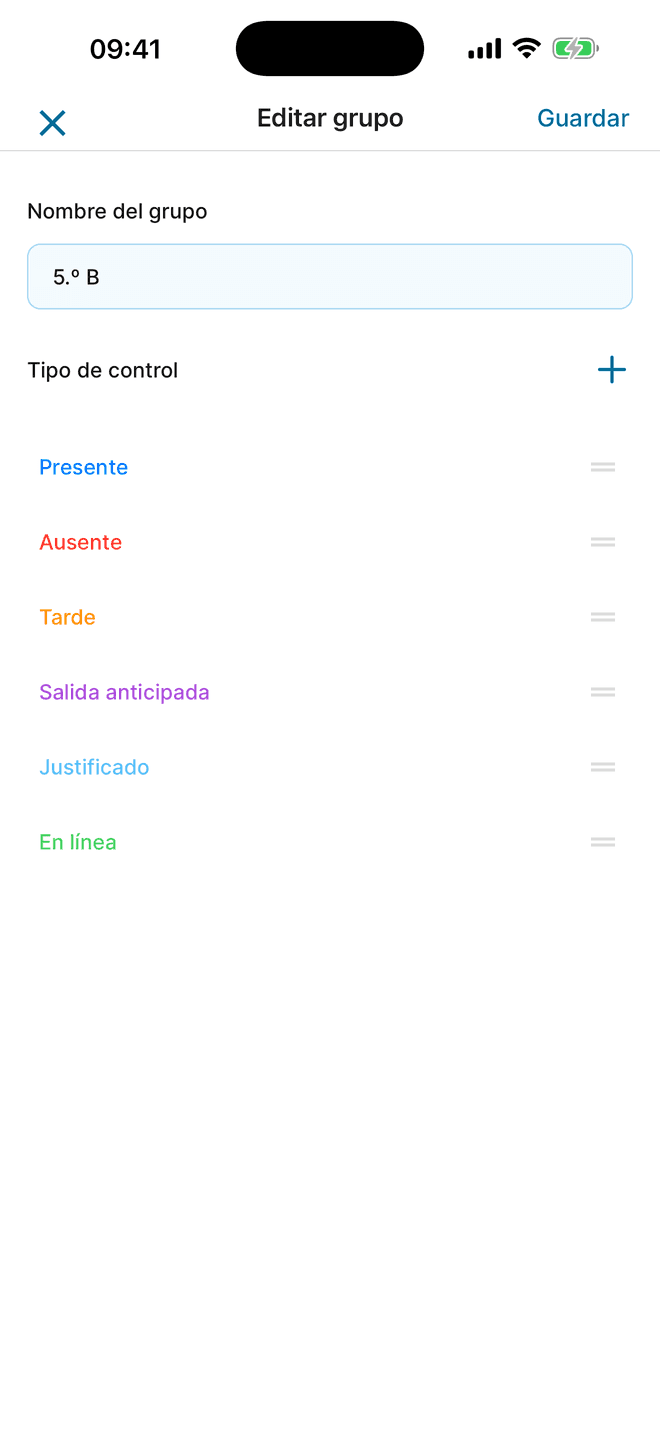
Crea un grupo para una clase antes de añadir a sus alumnos. Cada grupo tiene su propia lista y sus propios estados, así que puedes usar nombres distintos según el curso o la materia.
- Crea un grupo con un nombre fácil de reconocer, como «5.º B».
- Escribe los nombres, impórtalos de tus contactos o rellena la plantilla de Excel de la app e impórtala.
- Añade los estados que usas, como Presente, Tarde o Justificada, y elige su nombre y color.
02
Pasa lista durante la clase
Abre el grupo y elige la fecha. Desliza el nombre de un alumno para aplicarle un estado, o toca una tarjeta en «Estado de asistencia» para aplicarlo a toda la clase de una vez.
- Asigna a los gestos de deslizamiento los estados que más usas.
- Registra los retardos y las salidas anticipadas con su estado. Añade una nota si hace falta contexto.
- Revisa la lista. Si quieres guardar también la hora, activa la entrada automática de hora del grupo.
03
Revisa el periodo y exporta a Excel
En Estadísticas puedes ver la asistencia guardada por periodo y por alumno. Si necesitas un archivo para un informe o una reunión con la familia, exporta las fechas que te interesan.
- Abre las estadísticas del grupo y elige el periodo.
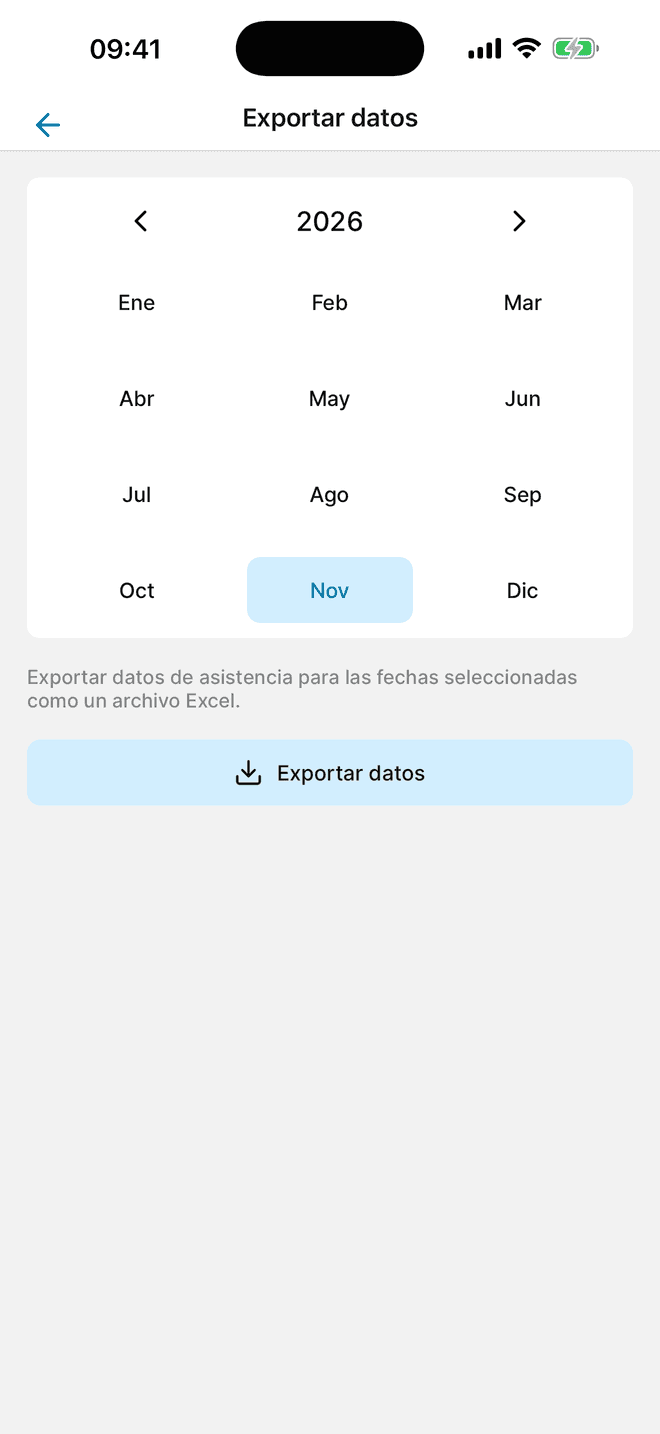
- En Más, elige «Exportar datos (AD)» y el rango de fechas. Antes de abrir la pantalla de exportación puede aparecer un anuncio con recompensa.
- Crea el archivo .xlsx y guárdalo o compártelo. Incluye hojas de asistencia, miembros y memos diarios.
Preguntas antes de empezar
¿Los alumnos tienen que crear una cuenta?
No. El docente puede crear la lista y registrar la asistencia de todo el grupo sin que los alumnos se registren.
¿Puedo marcar a toda la clase como presente de una vez?
Sí. En la pantalla de asistencia, toca la tarjeta Presente en «Estado de asistencia», elige «Marcar a todos los miembros» y guarda. Para completar solo a quienes aún no tienen registro, elige «Marcar a los miembros vacíos». Si el bloqueo de asistencia está activado, desactívalo primero.
¿Puedo compartir la lista con otro docente?
Sí. El propietario del grupo puede añadir a otro docente como Editor para gestionar el mismo grupo. Quien solo necesite consultar puede ser Visor.
¿Exportar a Excel también es gratis?
La app es gratuita y contiene anuncios. La opción de exportar en Más lleva la marca (AD) y puede mostrar un anuncio con recompensa antes de abrir la pantalla de exportación. Los registros se exportan en un archivo .xlsx.
¿Todavía prefieres el papel?
Descarga gratis una hoja de asistencia pensada para este mismo uso, en Excel o en PDF para imprimir.
Pruébalo en tu próximo pase de lista
Descarga Attendable, crea un grupo y añade tu lista.
Gratis en iOS y Android · Contiene anuncios