教会・小グループ向けガイド
集まりごとの出席簿を、リーダーたちと一緒に。
部署や集まりごとに名簿を作り、一緒に管理する人に権限を渡しましょう。同じグループの出席を、複数のリーダーが一緒に記録して確認できます。


iOS・Android 無料・アプリ内広告あり
管理者のアカウントだけで始められます。メンバー全員の登録は不要です。
Attendable チーム ·
教会学校と小グループの名簿を分ける
教会学校・聖歌隊・平日の小グループは、参加者も集まる曜日も違います。それぞれグループを作り、担当するリーダーに必要なグループだけを共有しましょう。
作成できる出席タイプの例
- 出席
- 欠席
- 事前連絡あり
- オンライン参加
教会のリーダー向けヒント
- オンライン礼拝の参加を分けて数える
- 礼拝や集まりにオンラインで参加する人がいれば「オンライン参加」の出席タイプを作りましょう。期間の集計で、会場での出席とオンライン参加が並んで表示されます。
- 初めての方とフォローが必要な方に印を
- 出席タイプに「初来会」「連絡が必要」などのメモテンプレートを登録しておくと、リーダーごとに同じ表現で残せて、あとから探すのも簡単です。
- しばらく来ていない方に連絡する
- 統計で数か月を選んで欠席が続いている方を確かめ、その方の記録画面から電話や SMS を送れます。
- 特別な礼拝は日次メモに
- その日の日次メモに「イースター礼拝」「修養会」と書いておくと、参加人数が多かった・少なかった理由をあとですぐ思い出せます。
次の授業・活動からの手順
01
集まりごとにグループを作り、リーダーを招待する
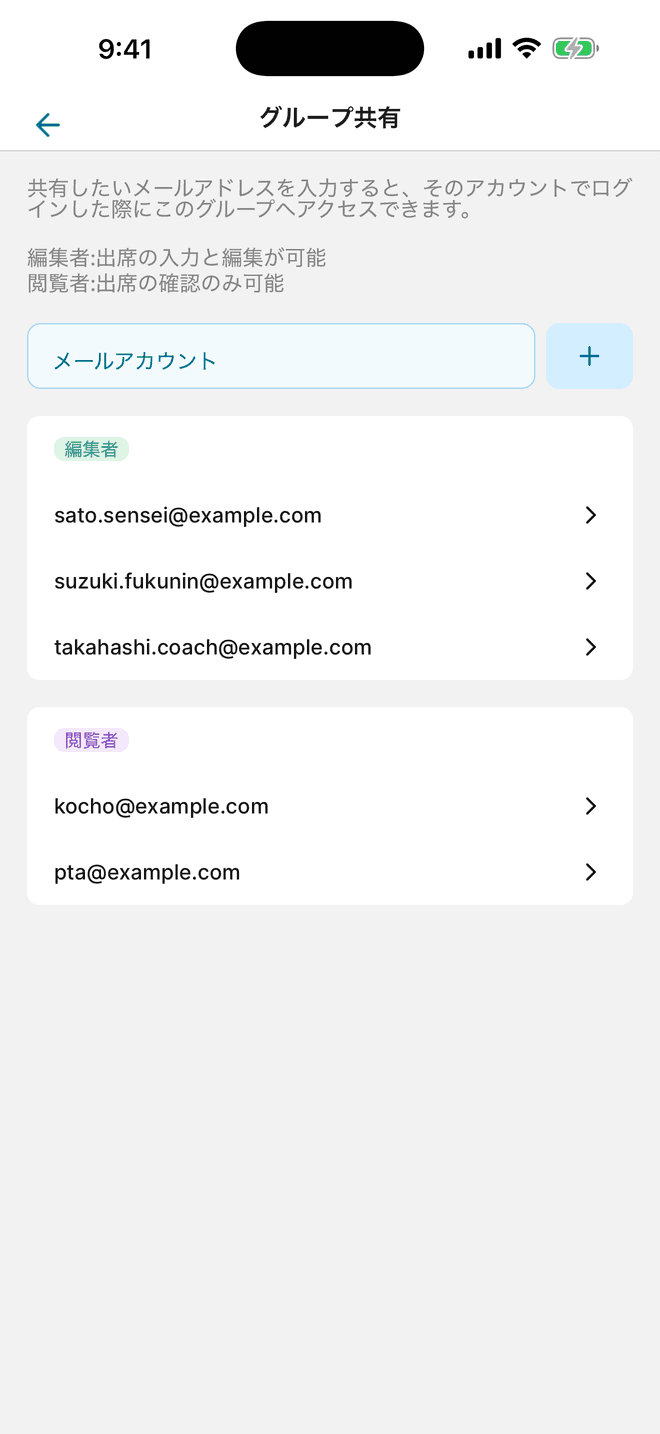
部署や定期的な集まりごとにグループを作って名簿を追加します。共有の権限はグループごとに設定するので、どのリーダーがどの名簿を管理するかを決められます。
- 教会学校・聖歌隊・水曜の小グループのように、名簿を分ける単位でグループを作ります。
- オーナーのアカウントで「グループ共有」を開き、出席を記録するリーダーのアカウントのメールを編集者として追加します。
- 確認だけする人には閲覧者の権限を渡します。編集者と閲覧者は同じグループのデータを見ます。
02
集まりに合わせた区分で出席を記録する
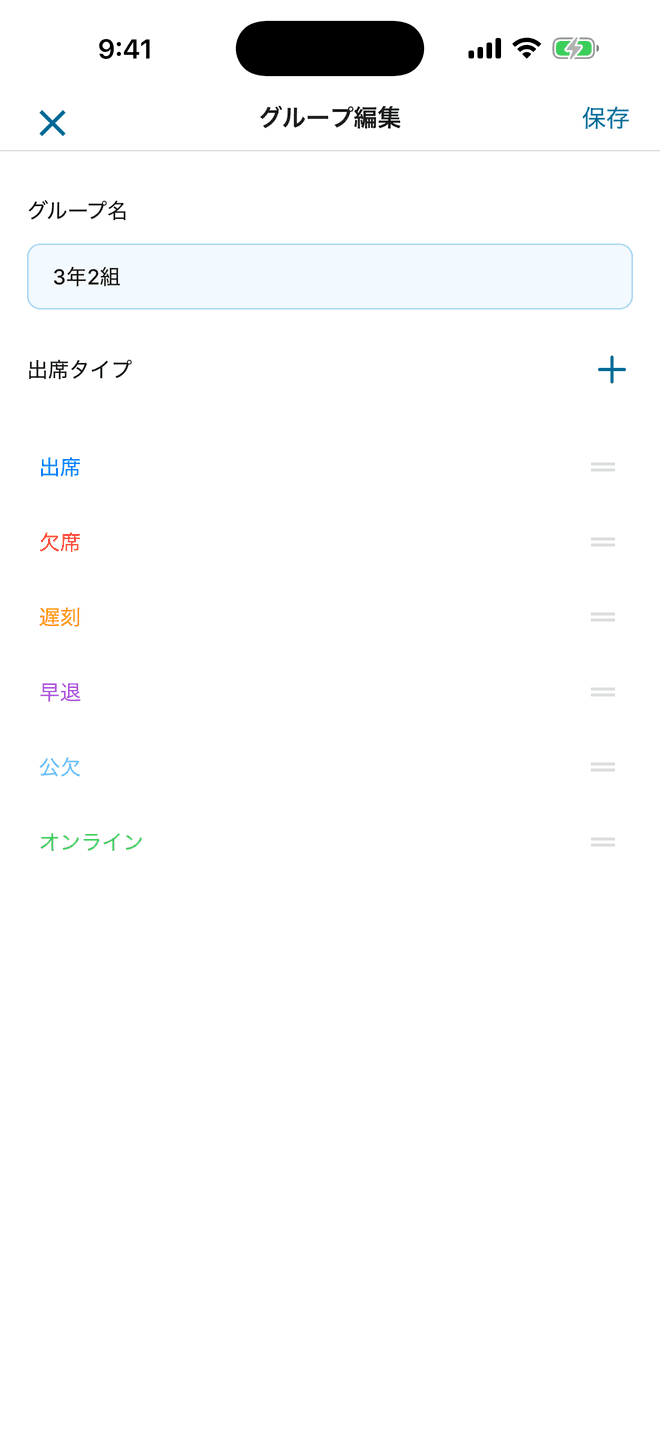
集まりの参加状況を表せる出席タイプを決めましょう。複数のリーダーが同じ基準で記録できるよう、名前と使い方を先にそろえておくと便利です。
- 出席・欠席・事前連絡あり・オンライン参加など必要なタイプを作り、色を決めます。
- 集まりの日付の出席画面で、名前をスワイプして記録するか、複数の人に同じ区分を付けます。
- 理由が必要な記録にはメモを残します。過去の記録を直すときはグループと日付を確認します。
03
参加状況を確認し、報告を共有する
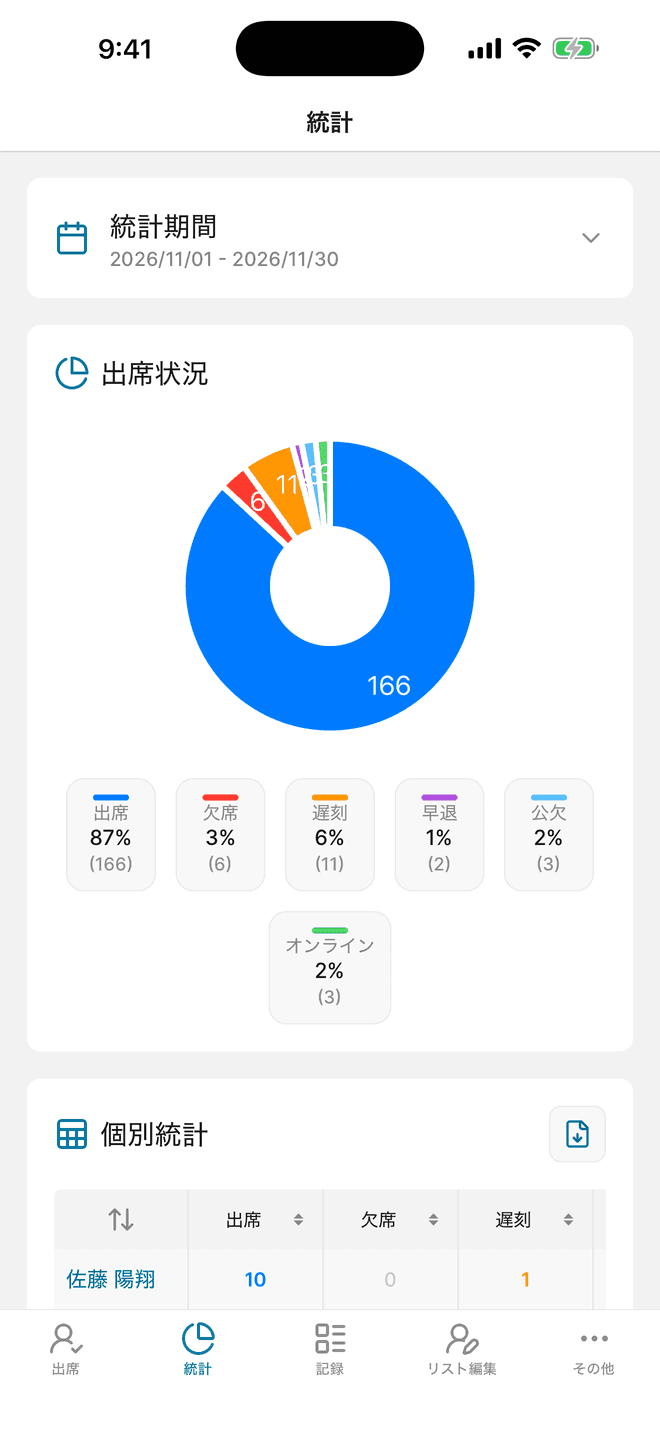
期間を決めて、保存された出席とメンバーごとの回数を確認します。複数の集まりの出席状況を振り返るとき、リーダー同士が同じ記録をもとに話せます。
- グループの統計を開き、確認する期間を選びます。
- メンバーごとの記録と回数を確認します。別々に書いた紙の名簿を合計し直す手間が減ります。
- ファイルが必要なら、その他の「データをエクスポート (AD)」で期間を選んで Excel ファイルを作り、保存または共有します。リワード広告が表示されることがあります。
始める前によくある質問
参加者も全員登録が必要ですか?
いいえ。リーダー一人のアカウントで名簿と出席を管理できます。グループを共有して一緒に管理するリーダーにはアカウントが必要です。
複数のリーダーが同じ集まりの出席を記録できますか?
はい。グループのオーナーがほかのリーダーに編集者の権限を渡せば、同じグループの出席を管理できます。閲覧者は記録の確認だけができます。
教会学校と小グループを別々に管理できますか?
はい。名簿を分ける単位でグループを作ってください。グループごとにメンバー・出席タイプ・記録・共有設定が別に管理されます。
出席の報告をファイルで受け取れますか?
はい。アプリで保存した記録を期間ごとに選んで Excel の .xlsx ファイルに書き出せます。エクスポート項目には (AD) と表示され、リワード広告が表示されることがあります。アプリは無料で広告があります。
しばらくは紙の出席簿を使うなら
このガイドと同じやり方で使える無料の出席簿テンプレートを、Excel または印刷用 PDF でダウンロードできます。
次の出欠確認から使ってみましょう
Attendable をダウンロードして、グループと名簿を作成してください。
iOS・Android 無料・アプリ内広告あり