Bildung4 Min. Lesezeit
5 Ways Custom Check-in Types Improve School Attendance Tracking
How statuses such as Online, Field trip, Late, and Excused make class attendance records more accurate—and how to introduce them without confusing anyone.
Erfasse die Anwesenheit in Klasse, Gemeinde oder Verein. Lege Status wie Verspätet oder Entschuldigt selbst fest und teile dieselbe Liste mit anderen Verantwortlichen.


Kostenloser Download · Enthält Werbung
Deine Mitglieder brauchen zum Start kein Konto.
Über 10.000 Downloads bei Google Play · Quelle ansehen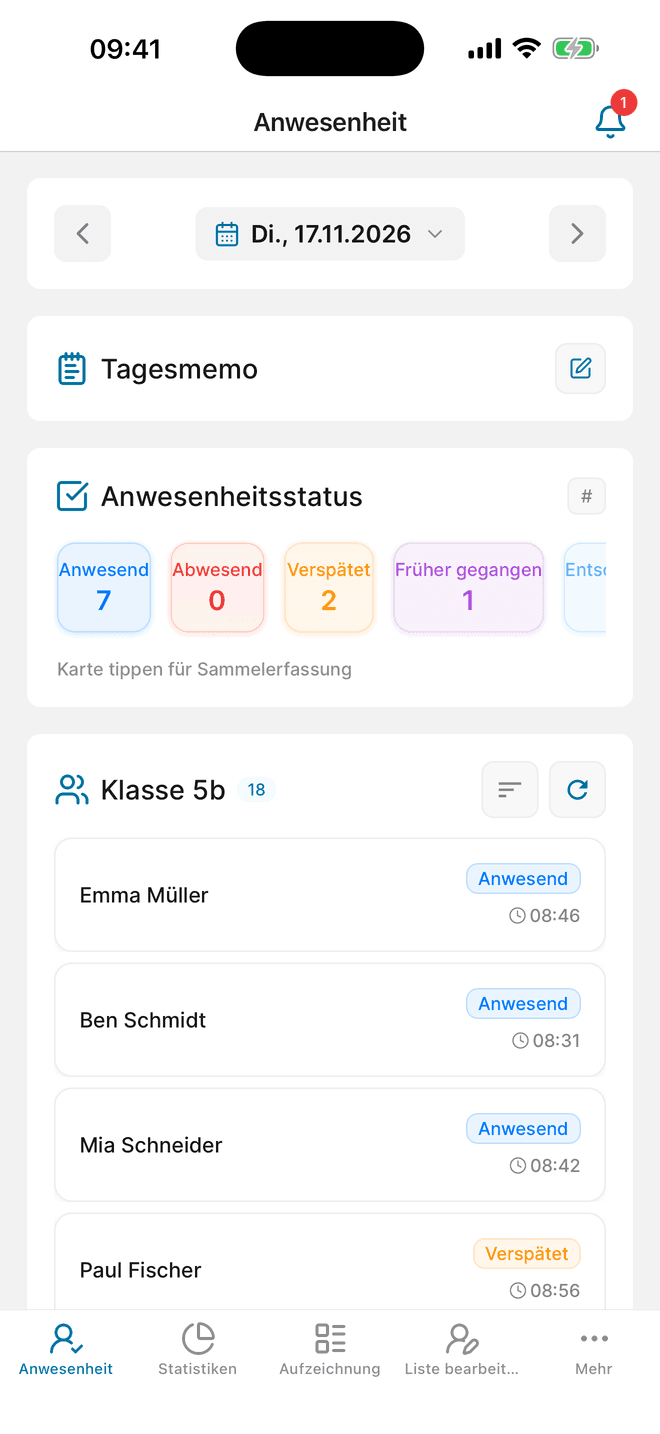
Liste, Einträge und Auswertungen an einem Ort, statt Strichlisten auf Papier zusammenzuzählen.
Wische über einen Namen, um die Anwesenheit einzutragen, oder setze denselben Status für mehrere Mitglieder auf einmal. Die Uhrzeit kann automatisch gespeichert werden.
Anwesend, Abwesend, Verspätet … oder Online, Ausflug oder Spätschicht. Gib jedem Status Name und Farbe und speichere Memo-Vorlagen für Gründe, die du immer wieder einträgst.
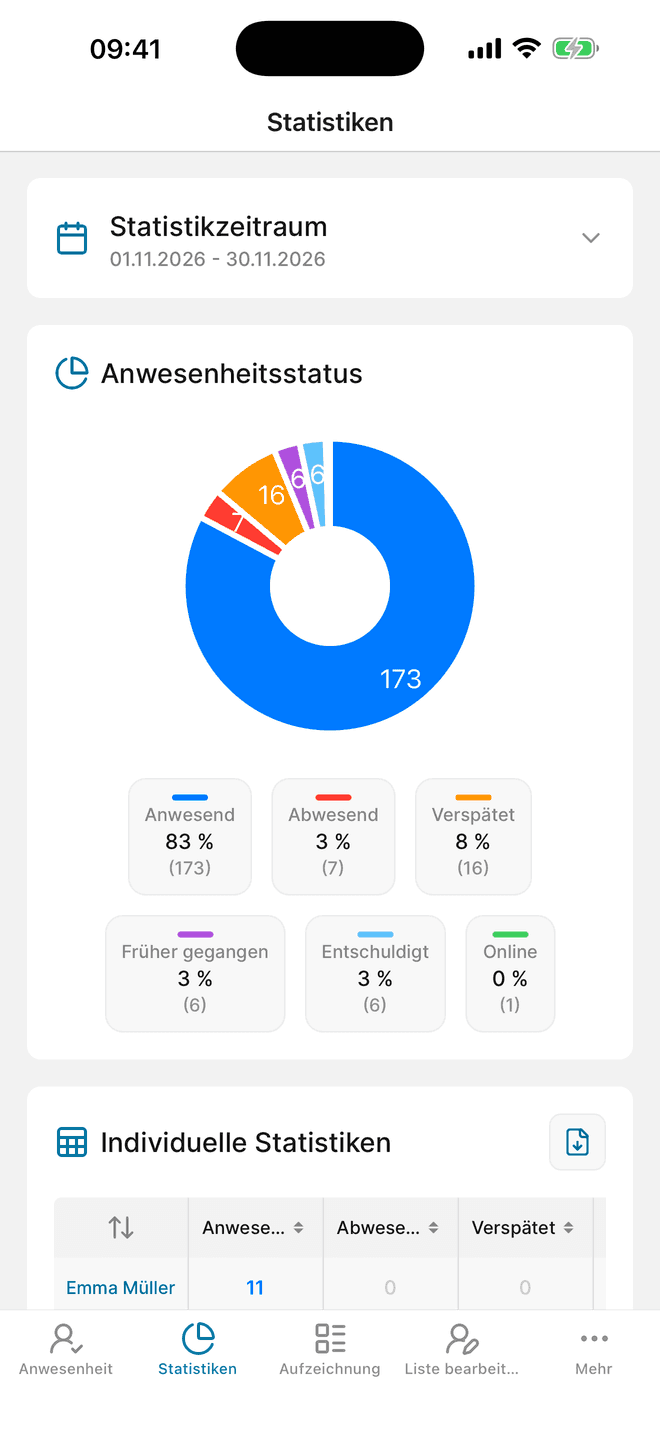
Sieh dir die Anwesenheit nach Zeitraum und Mitglied an. Exportiere die Einträge als Excel-Datei für Berichte oder zum Weitergeben.
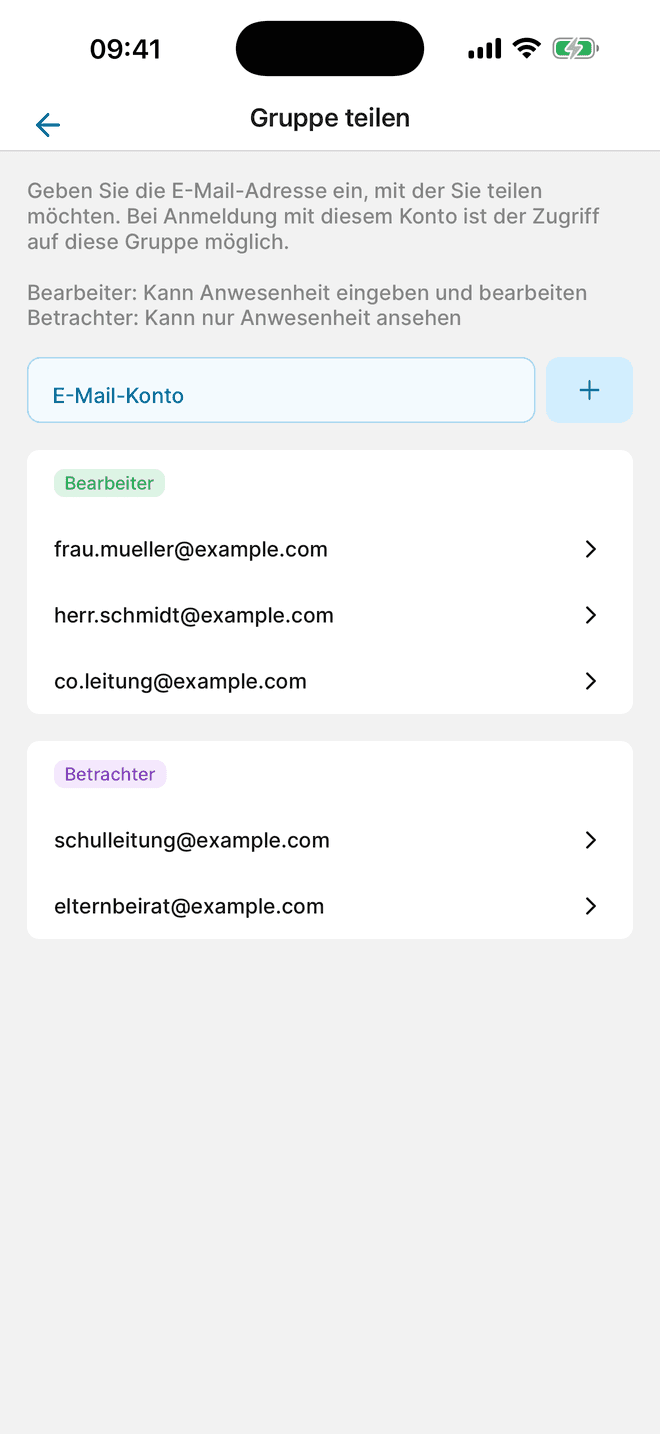
Lade Mitverantwortliche als Bearbeiter ein oder gib Lesezugriff als Betrachter. Alle sehen dieselben Daten in Echtzeit.
Mitglieder beantragen die Korrektur eines früheren Eintrags. Du genehmigst oder lehnst mit Begründung ab, und der Eintrag wird automatisch aktualisiert.
Mitglieder melden sich an und sehen ihren Verlauf und ihre Zahlen je Status. So muss niemand mehr fragen, ob er als abwesend eingetragen ist.
Cloud-Synchronisierung · Automatische Zeiteingabe · Mehrere Status pro Tag · Anwesenheitssperre · Excel-Export · Mehrsprachig
Probier es in deiner nächsten Stunde, deinem nächsten Training oder Treffen aus.
Du startest mit dem Konto der verantwortlichen Person. Nicht alle Mitglieder müssen sich registrieren.
Lege für jede Klasse, Mannschaft oder Runde eine Gruppe an. Jede Gruppe hat eigene Status und eine eigene Liste.
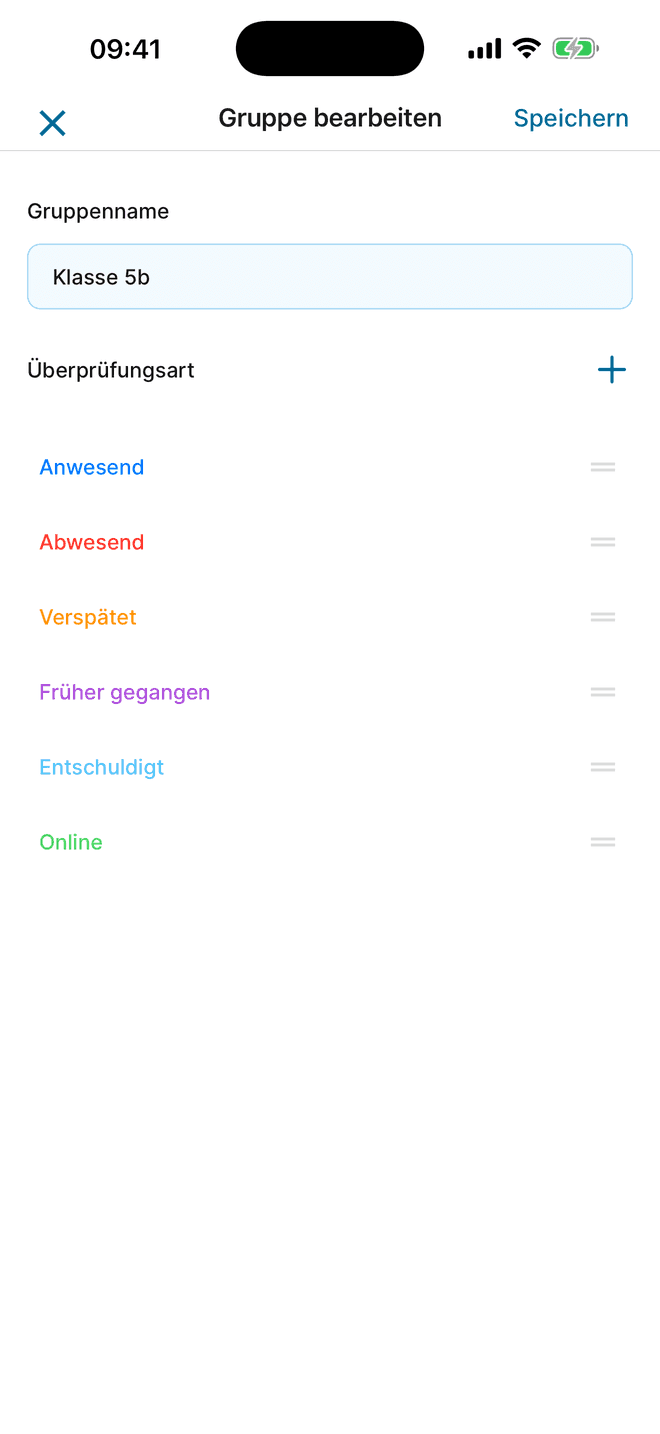
Wähle die Status und Farben, die deine Gruppe wirklich nutzt, und entscheide, ob die Uhrzeit automatisch gespeichert wird und ob ein Tag mehrere Status haben darf.
Tippe die Namen ein oder importiere die Liste aus deinen Kontakten oder aus Excel. Jede Erfassung fließt in Einträge und Statistiken ein.
Führe eine Liste pro Klasse oder Kurs und unterscheide Verspätungen, früheres Gehen und entschuldigte Fehlzeiten. Sieh dir vor dem Elterngespräch den Verlauf eines Kindes an.
Anleitung für LehrkräfteFühre eine Liste für jede Gruppe oder jeden Kreis. Mehrere Mitarbeitende können in derselben geteilten Liste die Anwesenheit eintragen.
Anleitung für GemeindenErfasse die Teilnahme an jedem Training und Treffen. Sieh, wie oft jedes Mitglied im gewählten Zeitraum da war.
Anleitung für VereineFühre die Liste einer Ehrenamtsgruppe, Lerngruppe oder eines kleinen Teams. Gib Mitorganisatoren Bearbeitungsrechte oder reinen Lesezugriff.
Anleitung für kleine TeamsNoch mit Papierliste unterwegs? Kostenlose Anwesenheitslisten herunterladen (Excel · PDF)
Ja. Attendable ist auf iOS und Android kostenlos zum Herunterladen und Nutzen. Die App enthält Werbung, und keine Funktion ist hinter einer Bezahlschranke.
Ja. Neben Anwesend und Abwesend kannst du Status wie Online, Verspätet, Ausflug oder Homeoffice hinzufügen, jeweils mit eigenem Namen und eigener Farbe.
Ja. Lade andere als Bearbeiter ein, damit sie mit dir die Anwesenheit führen, oder als Betrachter mit reinem Lesezugriff. Alle sehen dieselben Daten in Echtzeit.
Nicht unbedingt. Du kannst die ganze Gruppe allein führen. Wenn sich Mitglieder anmelden, können sie ihre Einträge sehen und Korrekturen für frühere Tage beantragen.
Die Einträge werden in der Cloud gespeichert und sind mit deinem Konto verknüpft. Melde dich auf dem neuen Gerät mit demselben Konto an, und alle Einträge sind wieder da.
Öffne den Anwesenheitsbildschirm für das Datum. Tippe unter „Anwesenheitsstatus“ auf die Karte des gewünschten Status, zum Beispiel Anwesend. Wähle „Alle Mitglieder überprüfen“ – oder „Leere Mitglieder überprüfen“, um nur Mitglieder ohne Eintrag zu füllen – und speichere. Ändere danach die wenigen Ausnahmen einzeln. Ist die Anwesenheitssperre aktiv, schalte sie zuerst aus.
Attendable hat keine Termin-Kategorien. Schreib stattdessen eine kurze Bezeichnung wie „Training“ oder „Spiel vs. Adler“ in das Tagesmemo des Datums. Eigentümer, Bearbeiter und Betrachter der Gruppe sehen die Tagesmemos, und der Excel-Export enthält ein eigenes Blatt mit den Tagesmemos, das du nach Bezeichnung filtern kannst.
Attendable zeigt und speichert Daten nach der Region und den Datumseinstellungen deines Geräts. Wirkt das Format ungewohnt oder um einen Tag verschoben, prüfe in den Geräteeinstellungen Region, Datumsformat und Zeitzone (automatisch) und öffne die App erneut.
Noch nicht. Attendable ist kostenlos und enthält Werbung. Einen kostenpflichtigen Tarif ohne Werbung gibt es nicht.
Lade die App herunter und lege deine erste Gruppe und Liste an. Zum Start braucht nur die verantwortliche Person ein Konto.
Kostenlos für iOS und Android · Enthält Werbung
Tipps und bewährte Abläufe rund um die Anwesenheit.
How statuses such as Online, Field trip, Late, and Excused make class attendance records more accurate—and how to introduce them without confusing anyone.
When a paper sign-in sheet stops being enough for a club or small group, and how to move to an attendance app without disrupting your sessions.
Die Artikel erscheinen derzeit auf Englisch.