Für Trainerinnen, Trainer und Vereine
Training und Spiele – ohne Zettel in der Sporttasche.
Führe eine Liste pro Mannschaft, erfasse die Anwesenheit direkt auf dem Platz und sieh nach, wer regelmäßig kommt, bevor du den Kader fürs Wochenende aufstellst oder das nächste Training planst.


Kostenlos für iOS und Android · Enthält Werbung
Starte nur mit dem Konto der verantwortlichen Person. Nicht alle Mitglieder müssen sich registrieren.
Vom Attendable-Team ·
Eine Liste pro Mannschaft, eine Bezeichnung pro Einheit
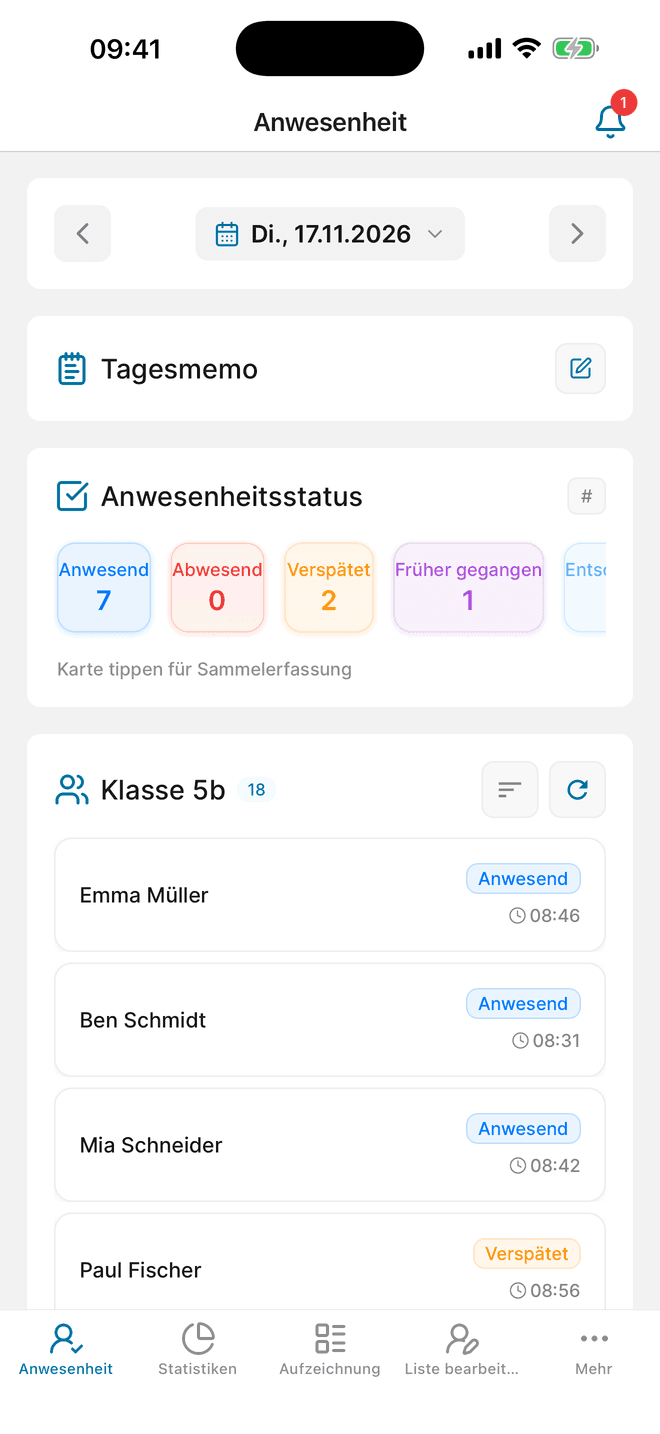
Ein Verein mit E- und D-Jugend oder eine Hobbymannschaft mit Training und Ligaspielen legt für jede Mannschaft eine Gruppe an. Attendable hat keine Termin-Kategorien, deshalb schreibst du die Art der Einheit – Training oder Spiel – in das Tagesmemo des Datums.
Beispiele für Status, die du anlegen kannst
- Anwesend
- Abwesend
- Verspätet
- Verletzt
- Entschuldigt
Tipps für Trainerinnen und Trainer
- Jede Einheit im Tagesmemo kennzeichnen
- Beginne das Memo immer mit demselben Wort – „Training“, „Spiel“ oder „Turnier“ – und dann Gegner oder Ort. So lässt sich das Blatt mit den Tagesmemos im Excel-Export leicht filtern.
- Einen Status Verletzt anlegen
- Wer kommt, aber nicht mittrainieren kann, fehlt nicht. Mit einem Status wie Verletzt oder Zugeschaut siehst du das in den Zahlen, ohne es als Fehlen zu zählen.
- Die erfasste Uhrzeit klärt Verspätungen
- Schalte die „Automatische Zeiteingabe“ der Gruppe ein, dann wird beim Eintragen jedes Spielers die Uhrzeit gespeichert. Kommt jemand erst während des Aufwärmens, beantwortet die Uhrzeit die Frage.
- Was die Statistiken trennen – und was nicht
- Die Statistiken zählen nach Datumsbereich, nicht nach der Bezeichnung im Memo. Willst du nur Trainings oder nur Spiele, filtere das Blatt mit den Tagesmemos in der exportierten Datei oder wähle getrennte Datumsbereiche.
So setzt du es beim nächsten Termin um
01
Eine Liste pro Mannschaft vorbereiten
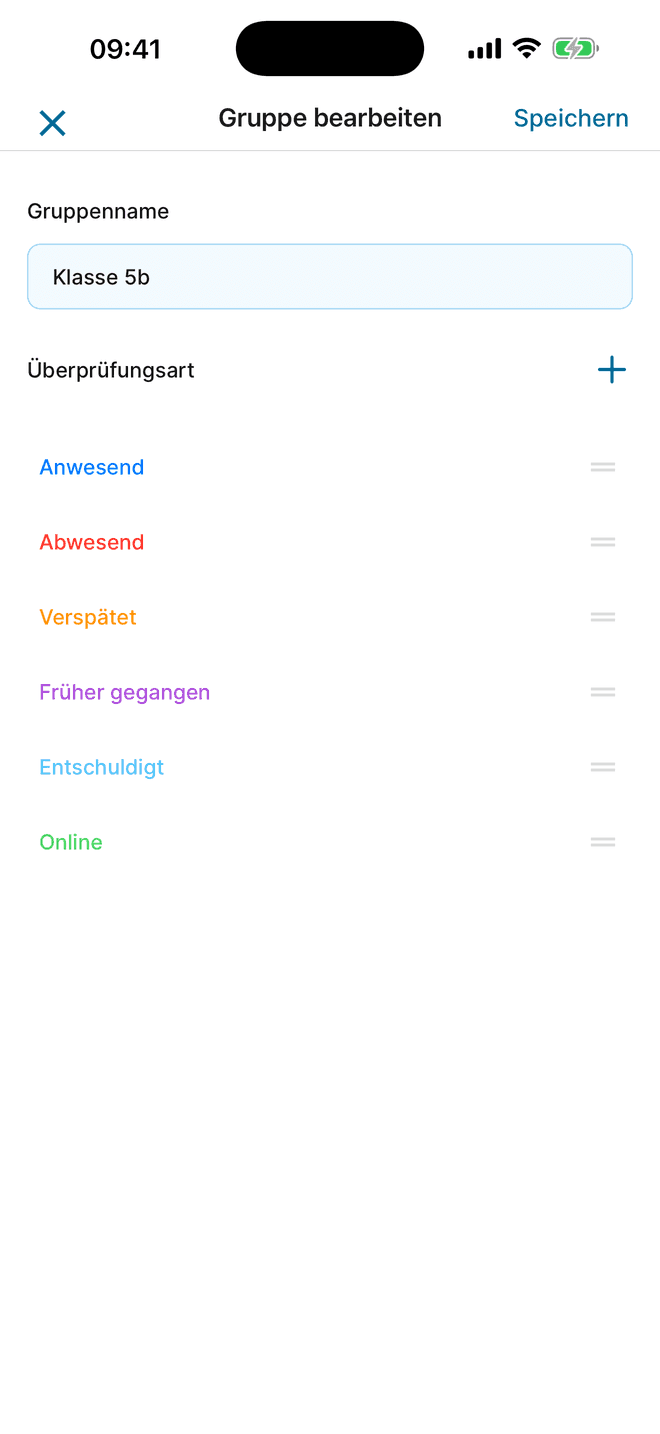
Lege für jede Mannschaft, die du trainierst, eine Gruppe an. Jede Gruppe speichert eigene Spieler, Status und Einträge, so vermischen sich die Jahrgänge nicht.
- Lege eine Gruppe mit dem Namen der Mannschaft an, etwa „E-Jugend Samstag“.
- Tippe die Namen ein oder importiere die Spieler aus deinen Kontakten oder über die Excel-Vorlage der App.
- Lege Status wie Anwesend, Verspätet, Verletzt und Entschuldigt an, mit Farben, die man auch draußen gut erkennt.
02
Anwesenheit beim Training erfassen
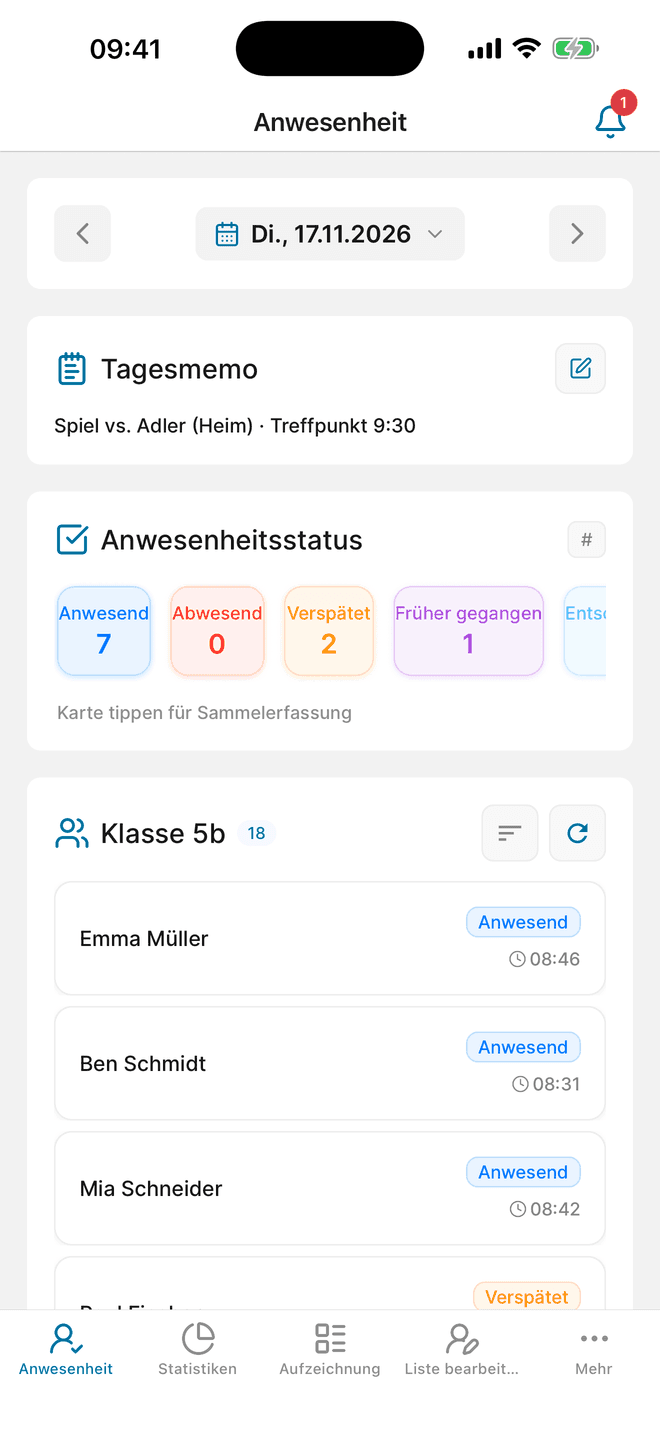
Öffne die Gruppe am Datum der Einheit. Wische über einen Namen, um einen Status zu setzen, oder tippe auf eine Karte, um die ganze Mannschaft einzutragen, und ändere dann die Ausnahmen.
- Ist fast die ganze Mannschaft da, tippe unter „Anwesenheitsstatus“ auf die Karte Anwesend, wähle „Alle Mitglieder überprüfen“ und speichere.
- Wische nur die Spieler, die zu spät, verletzt oder nicht da sind. Füge bei Bedarf eine Notiz hinzu.
- Schreib die Bezeichnung der Einheit in das Tagesmemo des Datums, zum Beispiel „Spiel vs. Adler (Heim)“.
03
Beteiligung vergleichen und die Saison exportieren
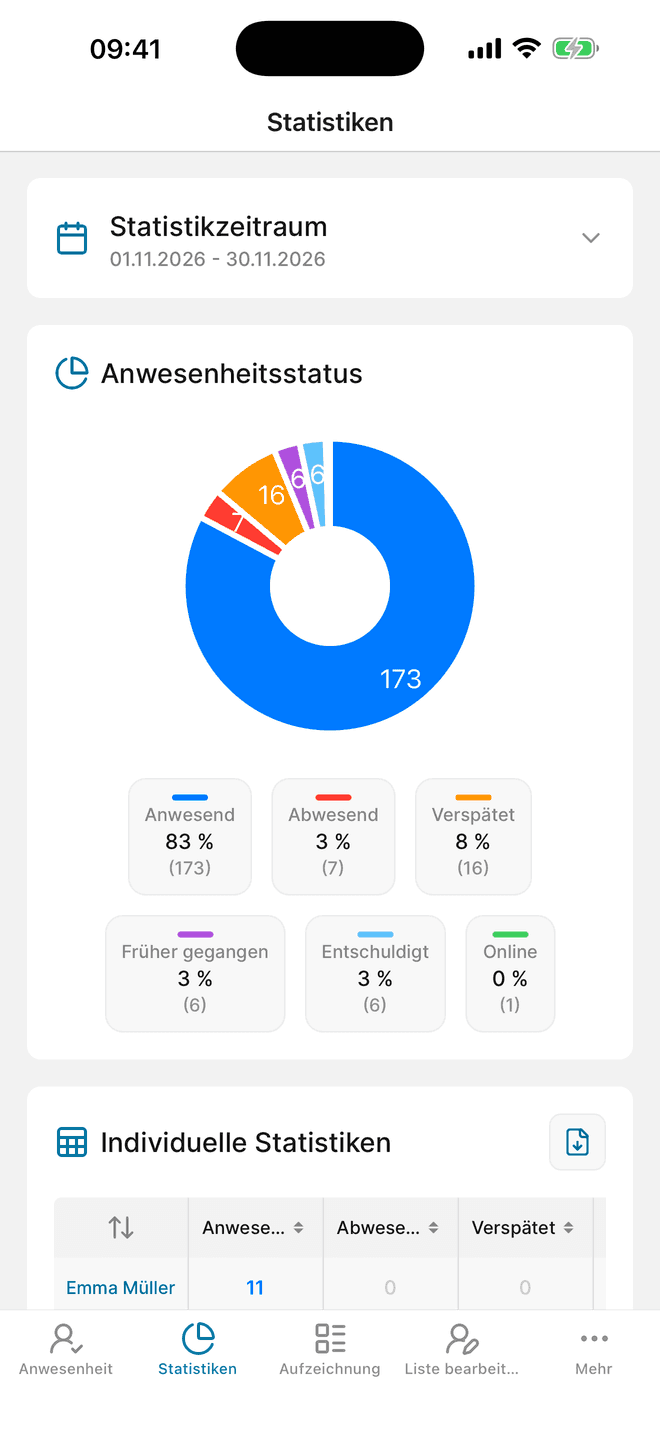
Statistiken zeigen die erfassten Status jedes Spielers im gewählten Zeitraum. Für den Saisonrückblick exportierst du die Einträge und trennst Trainings und Spiele über das Blatt mit den Tagesmemos.
- Öffne Statistiken und wähle einen Zeitraum, etwa den Monat oder die Hinrunde.
- Sortiere die individuellen Statistiken, um zu sehen, wer am häufigsten gefehlt hat.
- Wähle Mehr → „Daten exportieren (AD)“, um eine .xlsx-Datei mit Blättern für Anwesenheit, Mitglieder und Tagesmemos zu erstellen. Es kann eine Werbung mit Belohnung erscheinen.
Fragen vor dem Start
Wie unterscheide ich Training und Spiel?
Attendable hat keine Termin-Kategorien. Schreib eine Bezeichnung wie „Training“ oder „Spiel vs. Adler“ in das Tagesmemo des Datums. Der Excel-Export enthält ein Blatt mit den Tagesmemos, das du nach Bezeichnung filtern kannst.
Können Co-Trainer auch Anwesenheit erfassen?
Ja. Der Eigentümer der Gruppe kann die Mannschaft mit einem Co-Trainer als Bearbeiter teilen. Ein Betrachter kann die Einträge ansehen, ohne sie zu ändern.
Müssen sich die Spieler registrieren?
Nein. Die Trainerin oder der Trainer kann die ganze Liste allein führen. Spieler, die sich als Mitglied anmelden, sehen ihren eigenen Verlauf und können einen Antrag auf Abwesenheit oder Verspätung stellen, den du genehmigst.
Gibt es eine Papierliste für Spieltage?
Ja. Die kostenlose Anwesenheitsliste für Vereine und Mannschaften hat eine Zeile für die Art der Einheit, sodass auch auf Papier Trainings und Spiele getrennt gezählt werden. Es gibt sie als Excel-Datei und als PDF zum Ausdrucken.
Lieber noch auf Papier?
Lade eine kostenlose Anwesenheitsliste für genau diesen Zweck herunter – als Excel-Datei oder als PDF zum Ausdrucken.
Probier es bei der nächsten Anwesenheitskontrolle aus
Lade Attendable herunter, lege eine Gruppe an und füge deine Liste hinzu.
Kostenlos für iOS und Android · Enthält Werbung