Für Nachhilfe und Kursanbieter
Anwesenheit pro Kurs – und die Eltern nur einen Tipp entfernt.
Kommt ein Kind nicht, ist der nächste Schritt meist eine kurze Nachricht an die Eltern. Führe jeden Kurs mit Telefonnummern, erfasse die Anwesenheit beim Eintreffen und melde dich direkt aus der App.


Kostenlos für iOS und Android · Enthält Werbung
Starte nur mit dem Konto der verantwortlichen Person. Nicht alle Mitglieder müssen sich registrieren.
Vom Attendable-Team ·
Eine Liste für jeden Termin
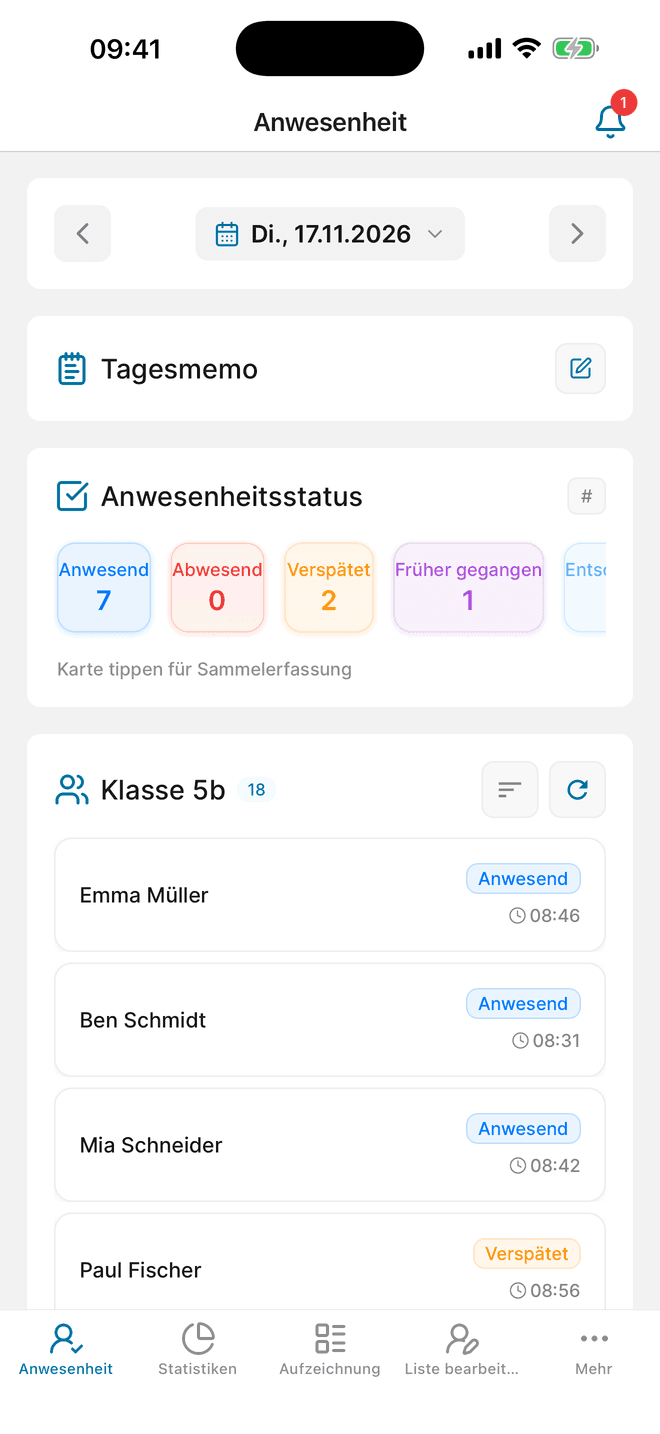
In der Nachhilfe läuft dasselbe Fach oft an mehreren Nachmittagen, und ein Kind kann in zwei Gruppen sein. Lege für jeden Termin eine Gruppe an, damit jeder Kurs seinen eigenen Verlauf hat. Blende Gruppen abgeschlossener Kurse aus und sortiere den Rest so, dass die heutigen oben stehen.
Beispiele für Status, die du anlegen kannst
- Anwesend
- Abwesend
- Verspätet
- Abgemeldet
- Nachholstunde
Tipps für Nachhilfe und Kurse
- Die Telefonnummer der Eltern beim Kind speichern
- Trage beim Kind die Kontaktnummer ein. Aus seinem Anwesenheitseintrag kannst du diese Nummer anrufen oder ihr eine SMS schicken, ohne mitten in der Stunde in deinen Kontakten zu suchen.
- Nachholstunden getrennt erfassen
- Lege einen Status „Nachholstunde“ an, um das Fehlen im regulären Termin vom Besuch des Nachholtermins zu unterscheiden. In den Statistiken siehst du, wie viele Stunden im Zeitraum nachgeholt wurden.
- Alle ohne Eintrag auf einmal als abwesend markieren
- Zehn Minuten nach Beginn tippst du unter „Anwesenheitsstatus“ auf die Karte Abwesend und wählst „Leere Mitglieder überprüfen“. Wer noch keinen Eintrag hat, steht dann auf Abwesend, und du kannst die Eltern anrufen.
- Eltern melden ihr Kind vorher ab
- Melden sich das Kind oder die Eltern als Mitglied der Gruppe an, können sie einen Antrag auf Abwesenheit oder Verspätung mit Grund stellen. Du genehmigst ihn, und er wird automatisch in die Anwesenheit übernommen.
So setzt du es beim nächsten Termin um
01
Listen mit Kontaktnummern vorbereiten
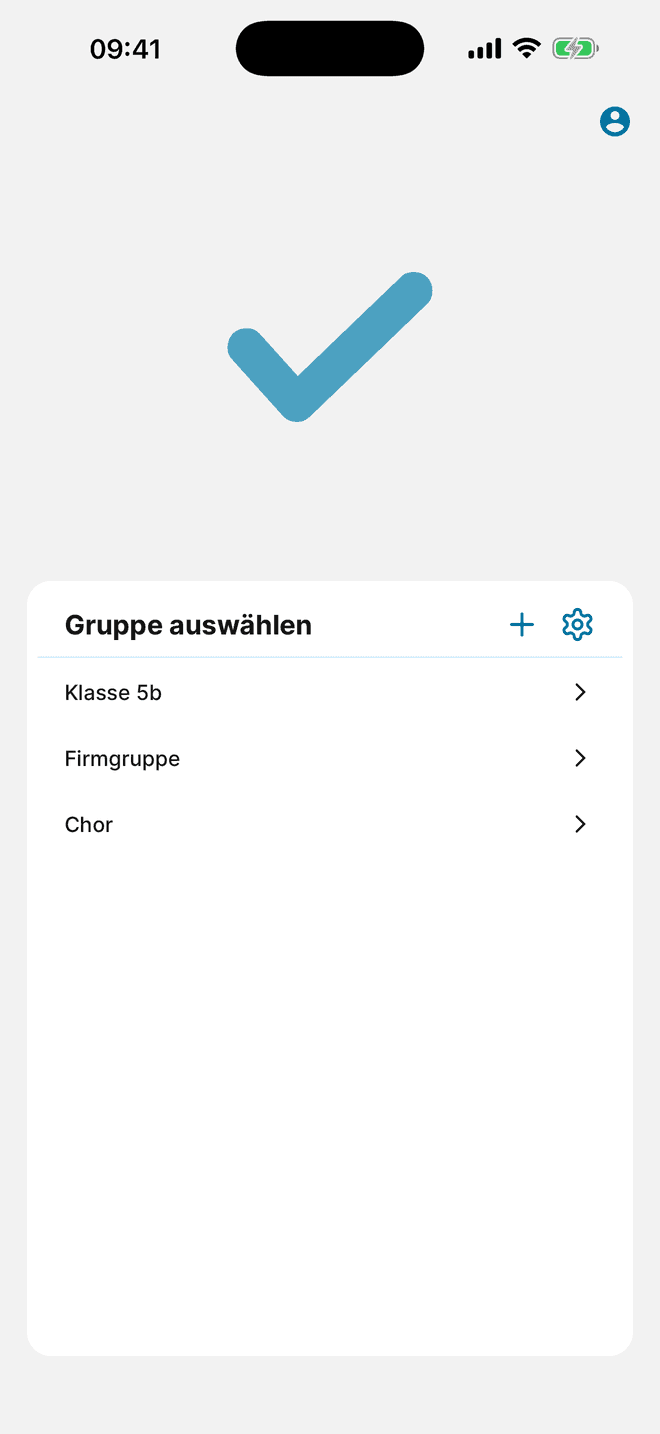
Lege für jeden Termin eine Gruppe an. Trage beim Hinzufügen der Kinder die Nummer ein, unter der du die Eltern erreichst.
- Lege Gruppen an wie „Mo/Mi 16 Uhr Mathe“ und „Di/Do 17:30 Englisch“.
- Importiere die Kinder aus deinen Kontakten oder über die Excel-Vorlage der App, oder füge sie einzeln mit Telefonnummer hinzu.
- Blende unter „Gruppen bearbeiten“ abgeschlossene Kurse aus und sortiere den Rest, damit du die heutigen schnell findest.
02
Ankunft erfassen und Eltern kontaktieren
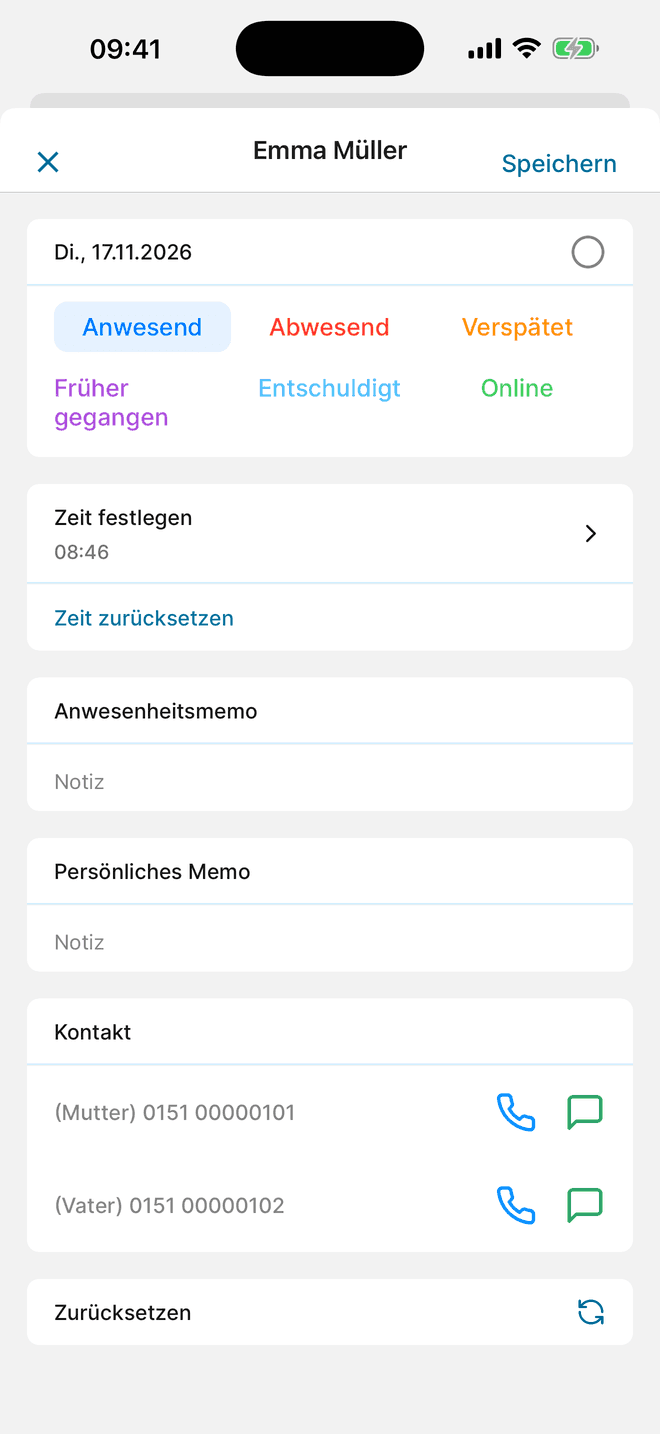
Erfasse die Anwesenheit, sobald die Kinder eintreffen. Mit der automatischen Zeiteingabe wird auch die Uhrzeit gespeichert – praktisch, wenn Eltern fragen, wann ihr Kind angekommen ist.
- Schalte in den Gruppeneinstellungen die „Automatische Zeiteingabe“ ein.
- Wische die Kinder beim Eintreffen. Nutze zu Beginn der Stunde die Karte Abwesend mit „Leere Mitglieder überprüfen“ für den Rest.
- Öffne bei einem Kind, das nicht gekommen ist, den Eintrag und tippe auf das Anruf- oder Nachrichtensymbol, um die gespeicherte Nummer zu erreichen.
03
Anträge prüfen und das Halbjahr auswerten
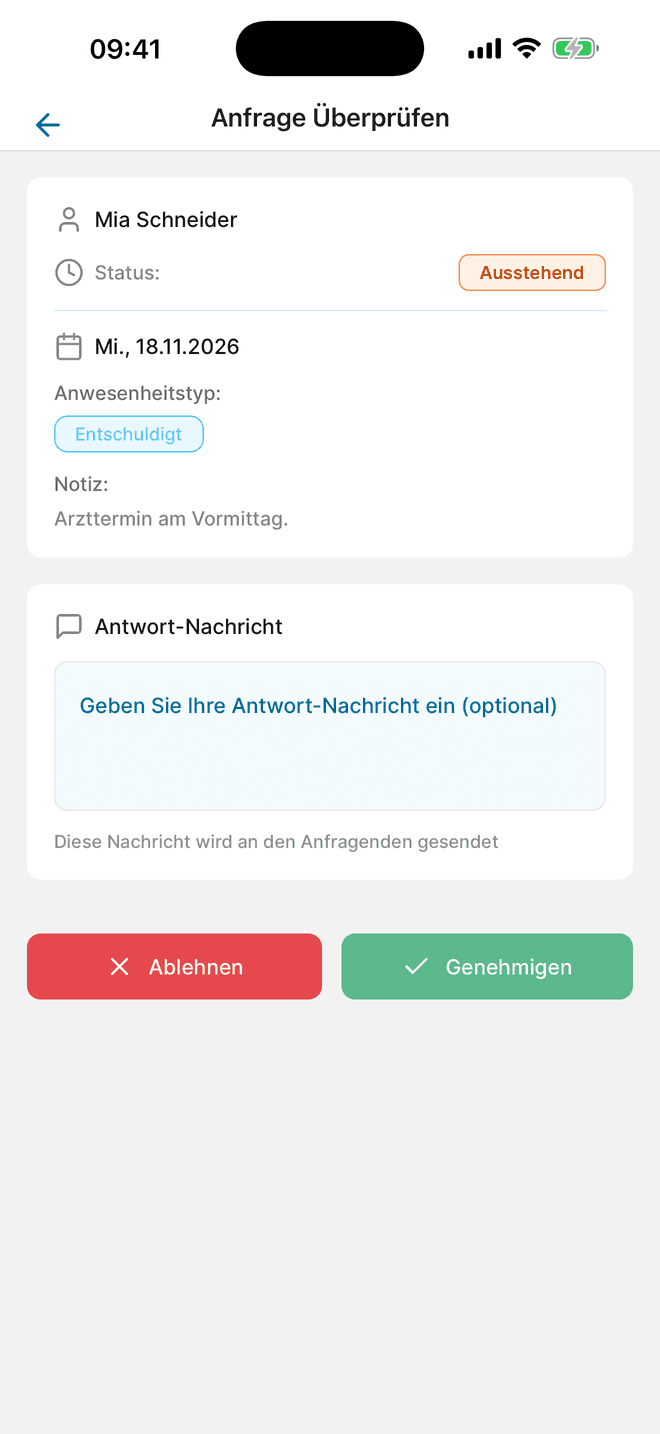
Anträge auf Abwesenheit oder Verspätung, die Mitglieder stellen, warten auf deine Entscheidung. Am Ende des Halbjahres siehst du dir den Verlauf jedes Kindes für diesen Zeitraum an.
- Öffne den Antrag, lies den Grund und wähle Genehmigen oder Ablehnen. Genehmigte Anträge werden automatisch in die Anwesenheit übernommen.
- Wähle unter Statistiken die Daten des Halbjahres und sieh dir die Zahlen jedes Kindes an.
- Exportiere eine Excel-Datei über Mehr → „Daten exportieren (AD)“ oder speichere ein PDF aus den Statistiken. In beiden Fällen kann eine Werbung mit Belohnung erscheinen.
Fragen vor dem Start
Kann ich die Eltern direkt aus der App kontaktieren?
Ja. Speichere beim Kind eine Telefonnummer. Tippe in seinem Anwesenheitseintrag auf das Anruf- oder Nachrichtensymbol, und dein Handy öffnet Anruf oder SMS mit dieser Nummer.
Können Eltern ihr Kind vorher abmelden?
Ja, wenn sie sich bei Attendable als Mitglied der Gruppe anmelden. Sie stellen einen Antrag auf Abwesenheit oder Verspätung mit Grund, und du genehmigst oder lehnst ihn ab. Genehmigte Anträge werden automatisch in die Anwesenheit übernommen.
Was ist, wenn ein Kind in zwei Kursen ist?
Füge es beiden Gruppen hinzu. Jede Gruppe speichert ihre eigene Anwesenheit, eine Abwesenheit am Dienstag ändert also nichts am Eintrag vom Donnerstag.
Brauchen die anderen Lehrkräfte ein Konto?
Nur wer Anwesenheit erfassen oder Einträge ansehen soll. Der Eigentümer kann die Gruppe als Bearbeiter (darf erfassen) oder als Betrachter (nur ansehen) teilen.
Lieber noch auf Papier?
Lade eine kostenlose Anwesenheitsliste für genau diesen Zweck herunter – als Excel-Datei oder als PDF zum Ausdrucken.
Probier es bei der nächsten Anwesenheitskontrolle aus
Lade Attendable herunter, lege eine Gruppe an und füge deine Liste hinzu.
Kostenlos für iOS und Android · Enthält Werbung