Für Gemeinden und Kleingruppen
Die Anwesenheit jeder Gruppe – geteilt mit deinem Team.
Führe eine Liste für jede Gruppe: Kindergottesdienst, Konfirmanden, Firmgruppe, Chor oder Hauskreis. Gib den anderen Mitarbeitenden genau den Zugriff, den sie brauchen, und seht gemeinsam dieselben Einträge.


Kostenlos für iOS und Android · Enthält Werbung
Starte nur mit dem Konto der verantwortlichen Person. Nicht alle Mitglieder müssen sich registrieren.
Vom Attendable-Team ·
Eine Liste für jede Gruppe
Kindergottesdienst, Chor und Hauskreis treffen sich an verschiedenen Tagen und mit verschiedenen Menschen. Lege für jede eine Gruppe an und teile mit jeder Mitarbeiterin und jedem Mitarbeiter nur die Gruppen, bei denen sie mithelfen.
Beispiele für Status, die du anlegen kannst
- Da
- Gefehlt
- Entschuldigt
- Online
Tipps für Mitarbeitende
- Wer online dabei ist, zählt extra
- Verfolgen manche den Gottesdienst oder das Treffen per Livestream, lege einen Status „Online“ an. In den Zahlen des Zeitraums siehst du Anwesenheit vor Ort und online nebeneinander.
- Neue Gesichter festhalten
- Lege Memo-Vorlagen wie „Zum ersten Mal da“ oder „Diese Woche anrufen“ an. So nutzen alle dieselben Worte, und die Einträge sind später leicht zu finden.
- Bei längerem Fehlen nachfragen
- Sieh dir unter Statistiken ein paar Monate an, um zu erkennen, wer öfter gefehlt hat, und ruf die Person direkt aus ihrem Eintrag an oder schreib ihr.
- Besondere Gottesdienste im Tagesmemo
- Schreib „Familiengottesdienst“ oder „Konfi-Freizeit“ in das Tagesmemo des Datums. Dann weißt du später, warum an diesem Tag mehr oder weniger Menschen da waren.
So setzt du es beim nächsten Termin um
01
Gruppen anlegen und Mitarbeitende einladen
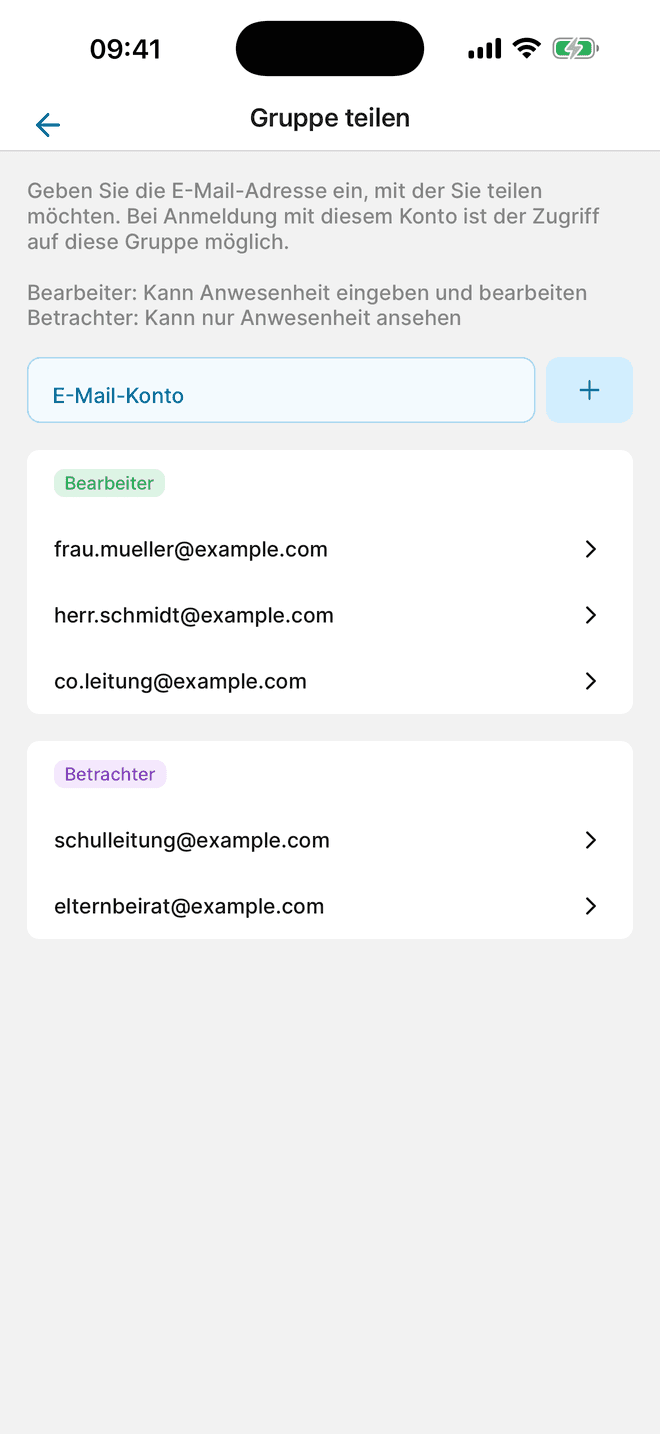
Lege für jede Gruppe oder jeden Kreis eine Gruppe an und füge die Liste hinzu. Der Zugriff wird pro Gruppe geteilt, du entscheidest also, wer welche Liste führt.
- Lege getrennte Gruppen an, zum Beispiel Kindergottesdienst, Chor und Hauskreis Mittwoch.
- Öffne als Eigentümer „Gruppe teilen“ und füge die E-Mail-Adresse jeder Person, die Anwesenheit erfasst, als Bearbeiter hinzu.
- Nutze die Rolle Betrachter für alle, die nur nachsehen müssen. Bearbeiter und Betrachter sehen dieselben Daten der Gruppe.
02
Jedes Treffen mit euren eigenen Status erfassen
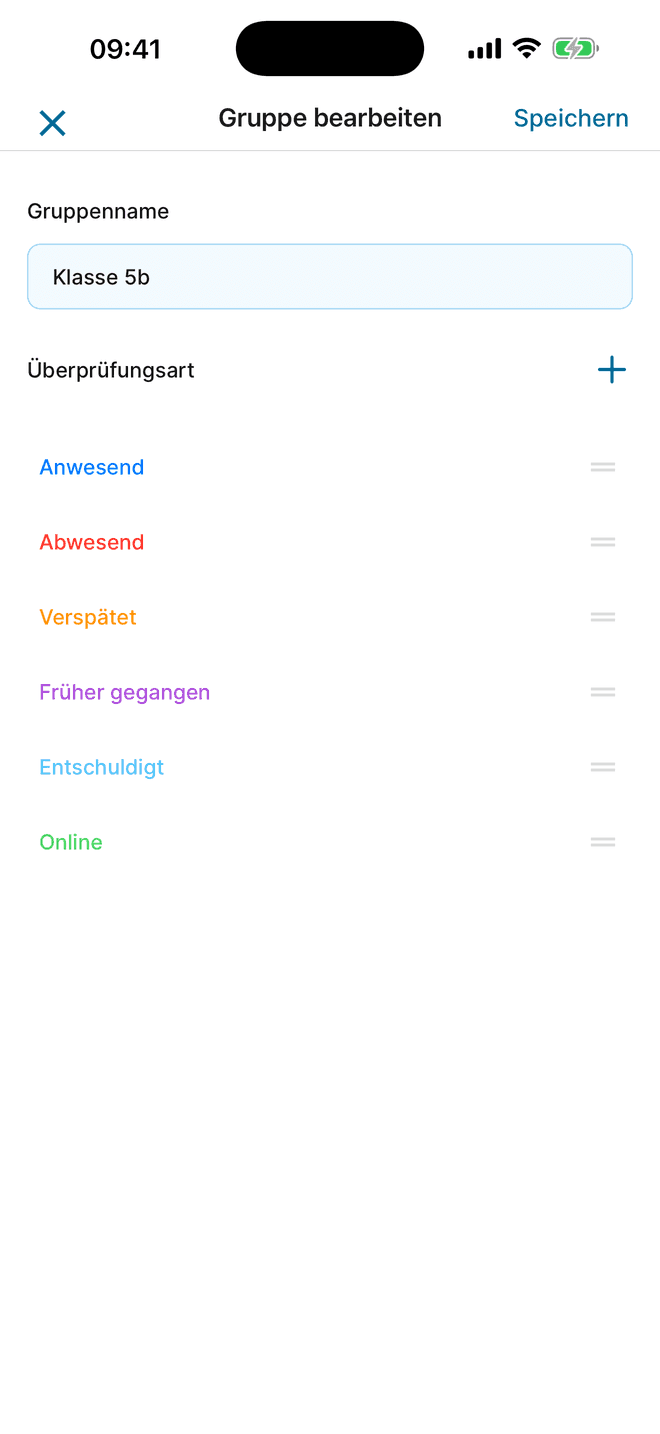
Wähle Status, die die Anwesenheit bei euren Treffen beschreiben. Sind die Namen immer gleich, tragen alle Mitarbeitenden dieselbe Situation auch gleich ein.
- Lege Status wie Da, Gefehlt, Entschuldigt oder Online an und wähle ihre Farben.
- Öffne den Anwesenheitsbildschirm am Datum des Treffens. Wische jede Person einzeln oder setze einen Status für mehrere auf einmal.
- Füge bei Bedarf eine Notiz hinzu. Prüfe vor dem Korrigieren eines früheren Treffens Gruppe und Datum.
03
Beteiligung auswerten und einen Bericht teilen
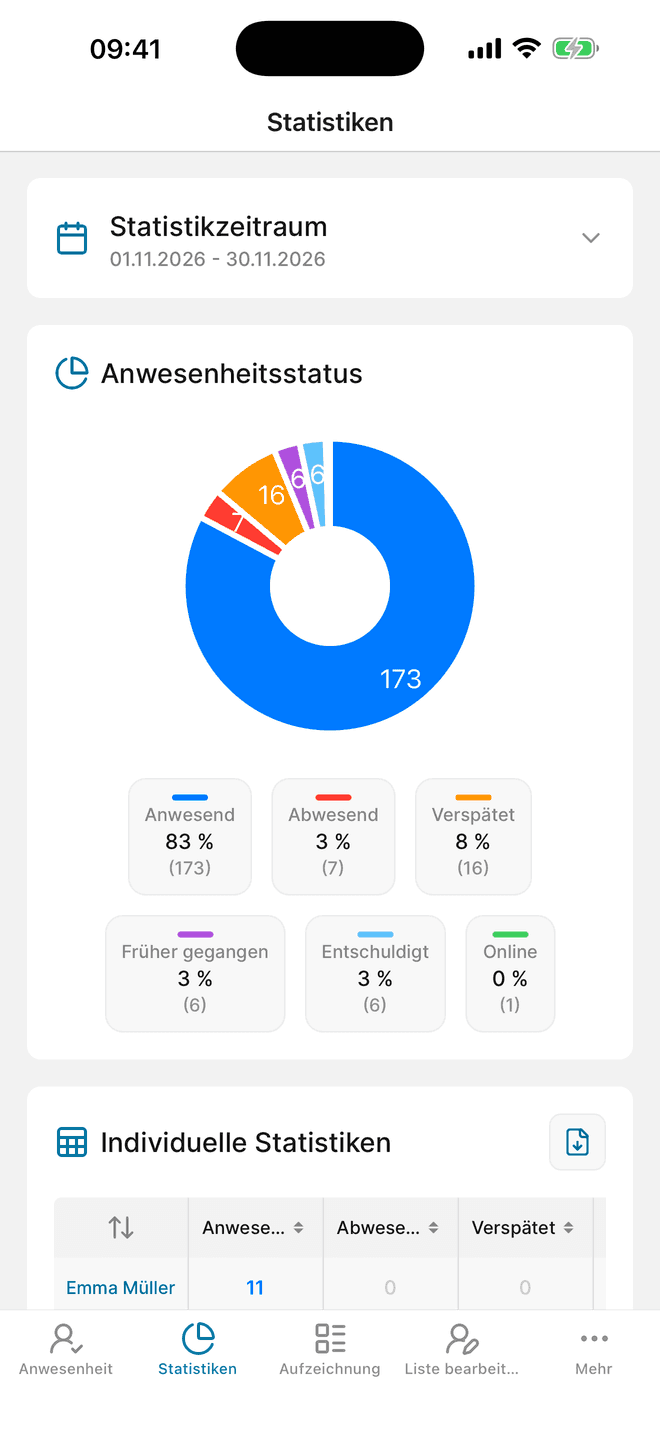
Wähle einen Datumsbereich, um die gespeicherten Einträge und die Zahlen jeder Person anzusehen. So sprecht ihr im Team über die Anwesenheit auf Grundlage derselben Daten.
- Öffne die Statistiken der Gruppe und wähle den Zeitraum.
- Sieh dir die Anwesenheit jeder Person an, statt mehrere Papierlisten von Hand zusammenzuzählen.
- Brauchst du eine Datei, nutze Mehr → „Daten exportieren (AD)“, wähle die Daten, erstelle die Excel-Datei und speichere oder teile sie. Es kann eine Werbung mit Belohnung erscheinen.
Fragen vor dem Start
Brauchen alle, die kommen, ein Konto?
Nein. Eine verantwortliche Person kann die ganze Liste führen, ohne dass sich jemand registriert. Nur die Mitarbeitenden, mit denen du eine Gruppe teilst, brauchen ein Konto.
Können mehrere Mitarbeitende in derselben Gruppe Anwesenheit erfassen?
Ja. Der Eigentümer kann anderen die Rolle Bearbeiter geben, damit sie die Anwesenheit derselben Gruppe führen. Betrachter können nur ansehen.
Kann ich Kindergottesdienst und Hauskreise getrennt führen?
Ja. Lege für jede Liste eine Gruppe an. Jede Gruppe hat eigene Mitglieder, Status, Einträge und Berechtigungen.
Kann ich einen Anwesenheitsbericht herunterladen?
Ja. Die App exportiert die Einträge eines Datumsbereichs als Excel-Datei (.xlsx). Der Export ist mit (AD) gekennzeichnet und kann eine Werbung mit Belohnung zeigen. Die App ist kostenlos und enthält Werbung.
Lieber noch auf Papier?
Lade eine kostenlose Anwesenheitsliste für genau diesen Zweck herunter – als Excel-Datei oder als PDF zum Ausdrucken.
Probier es bei der nächsten Anwesenheitskontrolle aus
Lade Attendable herunter, lege eine Gruppe an und füge deine Liste hinzu.
Kostenlos für iOS und Android · Enthält Werbung