Für Lehrkräfte
Die Anwesenheit deiner Klasse – von der Kontrolle bis zur Excel-Datei.
Führe eine Liste pro Klasse oder Kurs, erfasse die Status, die du wirklich brauchst, und sieh dir die Fehlzeiten an, ohne am Halbjahresende Striche zu zählen.


Kostenlos für iOS und Android · Enthält Werbung
Starte nur mit dem Konto der verantwortlichen Person. Nicht alle Mitglieder müssen sich registrieren.
Vom Attendable-Team ·
Eine Liste für jede Klasse, die du unterrichtest
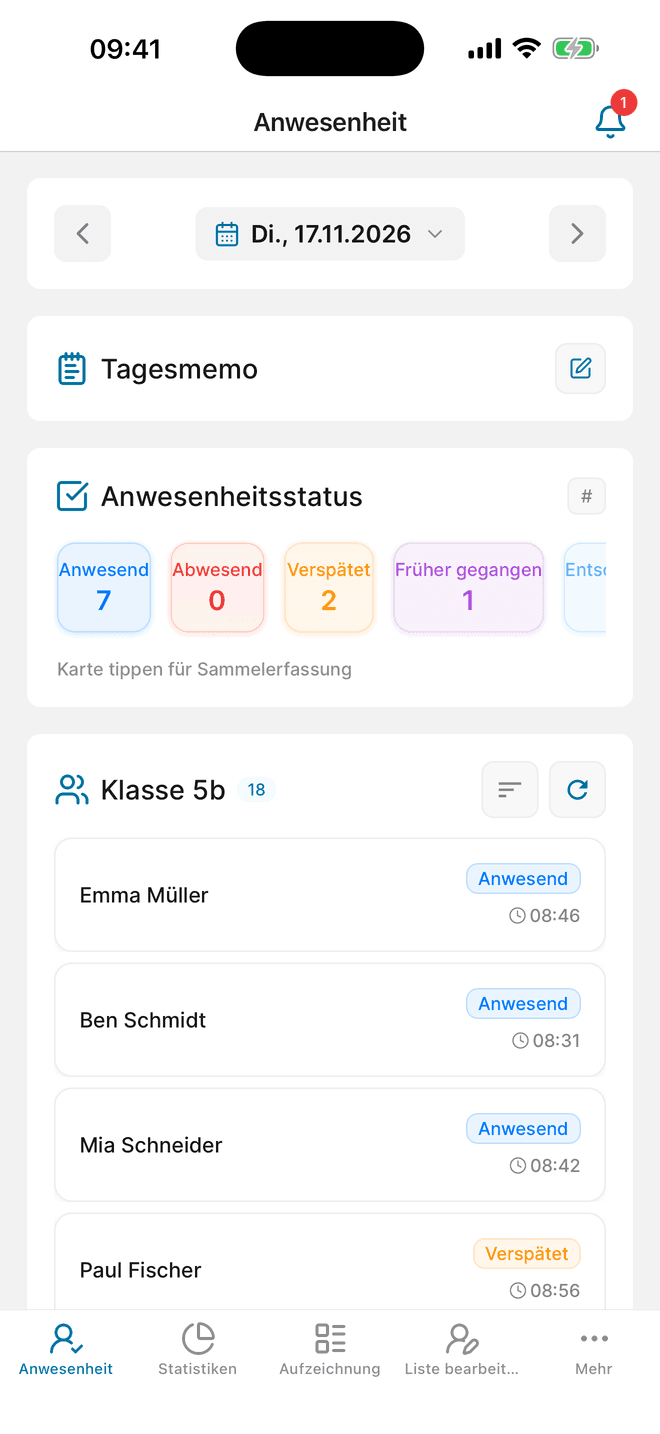
Deine Klasse als Klassenleitung und drei Kurse in deinem Fach sind vier verschiedene Listen. Lege für jede eine eigene Gruppe an, damit sich Einträge und Statistiken nicht vermischen. Du kannst allein starten und bei Bedarf einer Kollegin oder einem Kollegen Bearbeitungsrechte geben. Du gibst Nachhilfe oder unterrichtest an einer Musikschule? Dann sieh dir die Anleitung für Nachhilfe und Kurse an.
Beispiele für Status, die du anlegen kannst
- Anwesend
- Abwesend
- Verspätet
- Früher gegangen
- Entschuldigt
Tipps für den Unterricht
- Die ganze Klasse in Sekunden
- An den meisten Tagen sind fast alle da. Tippe unter „Anwesenheitsstatus“ auf die Karte Anwesend, wähle „Alle Mitglieder überprüfen“ und speichere. Wische danach nur die Kinder, die fehlen oder zu spät kommen.
- Status nach den Regeln deiner Schule
- Unterscheidet deine Schule entschuldigte und unentschuldigte Fehlzeiten, lege beides als eigenen Status an. Die Statistiken zählen sie dann getrennt für jeden Zeitraum, den du wählst.
- Den Grund direkt mit erfassen
- Hinterlege Memo-Vorlagen an einem Status, etwa „Krank gemeldet“ oder „Arzttermin“ bei Abwesend. So ist der Grund mit einem Tippen eingetragen und immer gleich formuliert.
So setzt du es beim nächsten Termin um
01
Klassenliste und Status vorbereiten
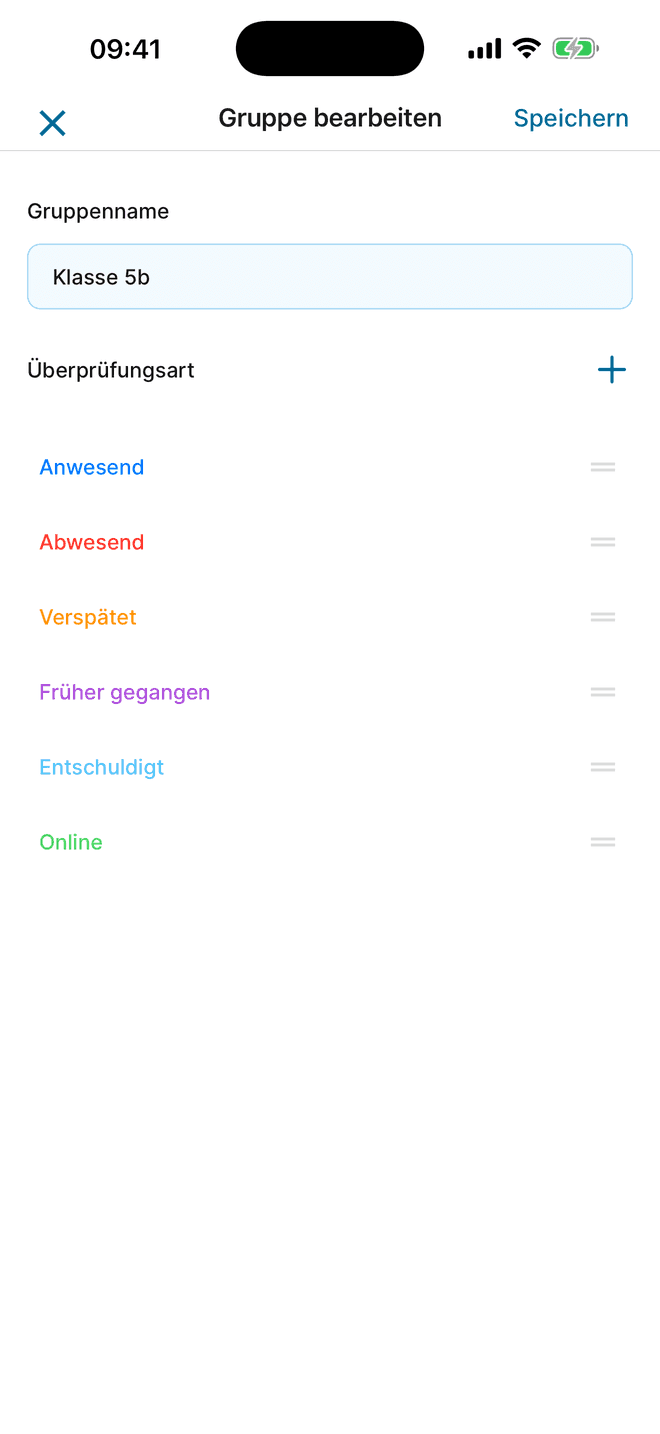
Lege zuerst eine Gruppe für eine Klasse an und füge dann die Schülerinnen und Schüler hinzu. Jede Gruppe hat ihre eigene Liste und ihre eigenen Status, sodass ein Kurs andere Bezeichnungen nutzen kann als deine Klasse.
- Lege eine Gruppe mit einem eindeutigen Namen an, zum Beispiel „Klasse 5b“.
- Tippe die Namen ein, importiere sie aus deinen Kontakten oder fülle die Excel-Vorlage der App aus („Vorlage herunterladen“) und lade sie hoch.
- Lege die Status an, die du nutzt, etwa Anwesend, Verspätet oder Entschuldigt, und gib ihnen Namen und Farbe.
02
Anwesenheit in der Stunde erfassen
Öffne die Gruppe und wähle das Datum. Wische über einen Namen, um einen Status zu setzen, oder tippe unter „Anwesenheitsstatus“ auf eine Karte, um ihn der ganzen Klasse auf einmal zu geben.
- Lege unter „Swipe-Prüftypen“ fest, welche Status beim Wischen nach links und rechts erscheinen.
- Erfasse Verspätungen und früheres Gehen mit dem passenden Status. Füge eine Notiz hinzu, wenn ein Eintrag Kontext braucht.
- Prüfe die Liste. Soll auch die Uhrzeit gespeichert werden, schalte in den Gruppeneinstellungen die „Automatische Zeiteingabe“ ein.
03
Zeitraum auswerten und als Excel exportieren
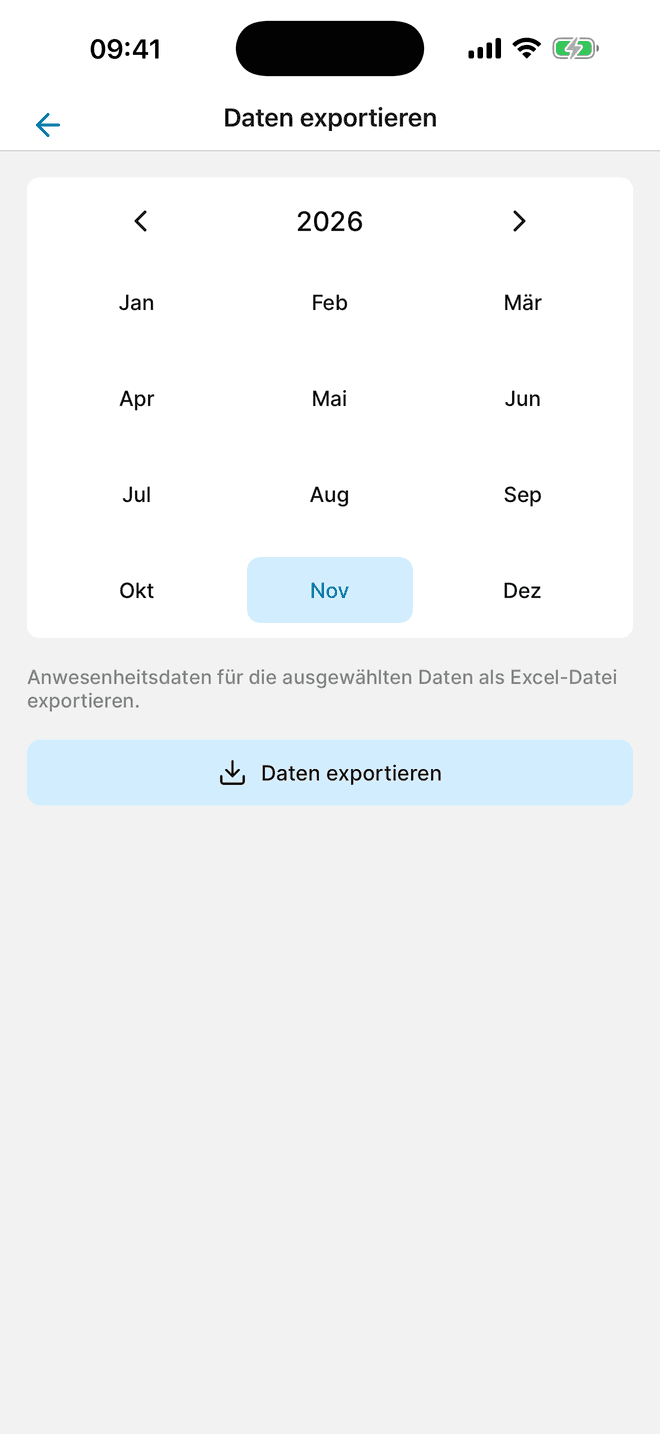
Unter Statistiken siehst du die gespeicherte Anwesenheit nach Zeitraum und Kind. Brauchst du eine Datei für einen Bericht oder ein Elterngespräch, exportierst du die gewünschten Tage.
- Öffne die Statistiken der Gruppe und wähle den Zeitraum.
- Wähle unter Mehr „Daten exportieren (AD)“ und den Datumsbereich. Vor dem Exportbildschirm kann eine Werbung mit Belohnung erscheinen.
- Erstelle die .xlsx-Datei und speichere oder teile sie. Sie enthält eigene Blätter für Anwesenheit, Mitglieder und Tagesmemos.
Fragen vor dem Start
Müssen die Schülerinnen und Schüler ein Konto anlegen?
Nein. Die Lehrkraft kann die Liste anlegen und die Anwesenheit der ganzen Klasse erfassen, ohne dass sich jemand registriert.
Kann ich die ganze Klasse auf einmal als anwesend eintragen?
Ja. Tippe auf dem Anwesenheitsbildschirm unter „Anwesenheitsstatus“ auf die Karte Anwesend, wähle „Alle Mitglieder überprüfen“ und speichere. Um nur Kinder ohne Eintrag zu füllen, wähle „Leere Mitglieder überprüfen“. Ist die Anwesenheitssperre aktiv, schalte sie zuerst aus.
Kann ich die Liste mit einer Kollegin oder einem Kollegen teilen?
Ja. Die Person, der die Gruppe gehört (Eigentümer), kann eine weitere Lehrkraft als Bearbeiter hinzufügen. Wer nur nachsehen muss, bekommt die Rolle Betrachter.
Ist der Excel-Export auch kostenlos?
Die App ist kostenlos und enthält Werbung. Der Export unter Mehr ist mit (AD) gekennzeichnet und kann vor dem Exportbildschirm eine Werbung mit Belohnung zeigen. Die Einträge werden als .xlsx-Datei exportiert.
Lieber noch auf Papier?
Lade eine kostenlose Anwesenheitsliste für genau diesen Zweck herunter – als Excel-Datei oder als PDF zum Ausdrucken.
Probier es bei der nächsten Anwesenheitskontrolle aus
Lade Attendable herunter, lege eine Gruppe an und füge deine Liste hinzu.
Kostenlos für iOS und Android · Enthält Werbung